Tivilo TV für Samsung-TV
Für Samsung Smart-TVs mit Tizen (etwa ab 2016). Samsung erlaubt keine Apps außerhalb seines Stores, daher installierst du Tivilo TV mit dem kostenlosen Tool Apps2Samsung auf deinem Computer.
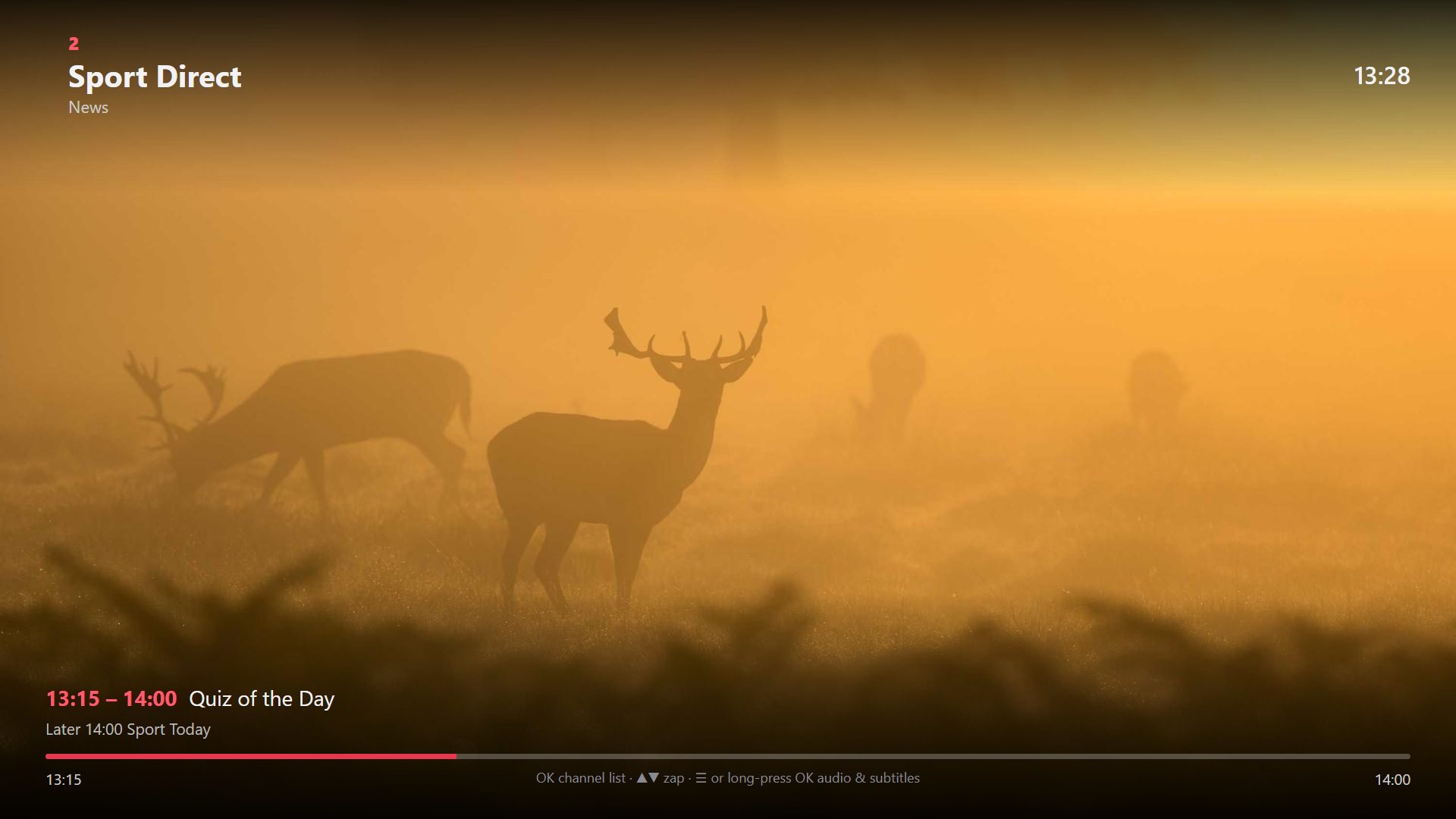
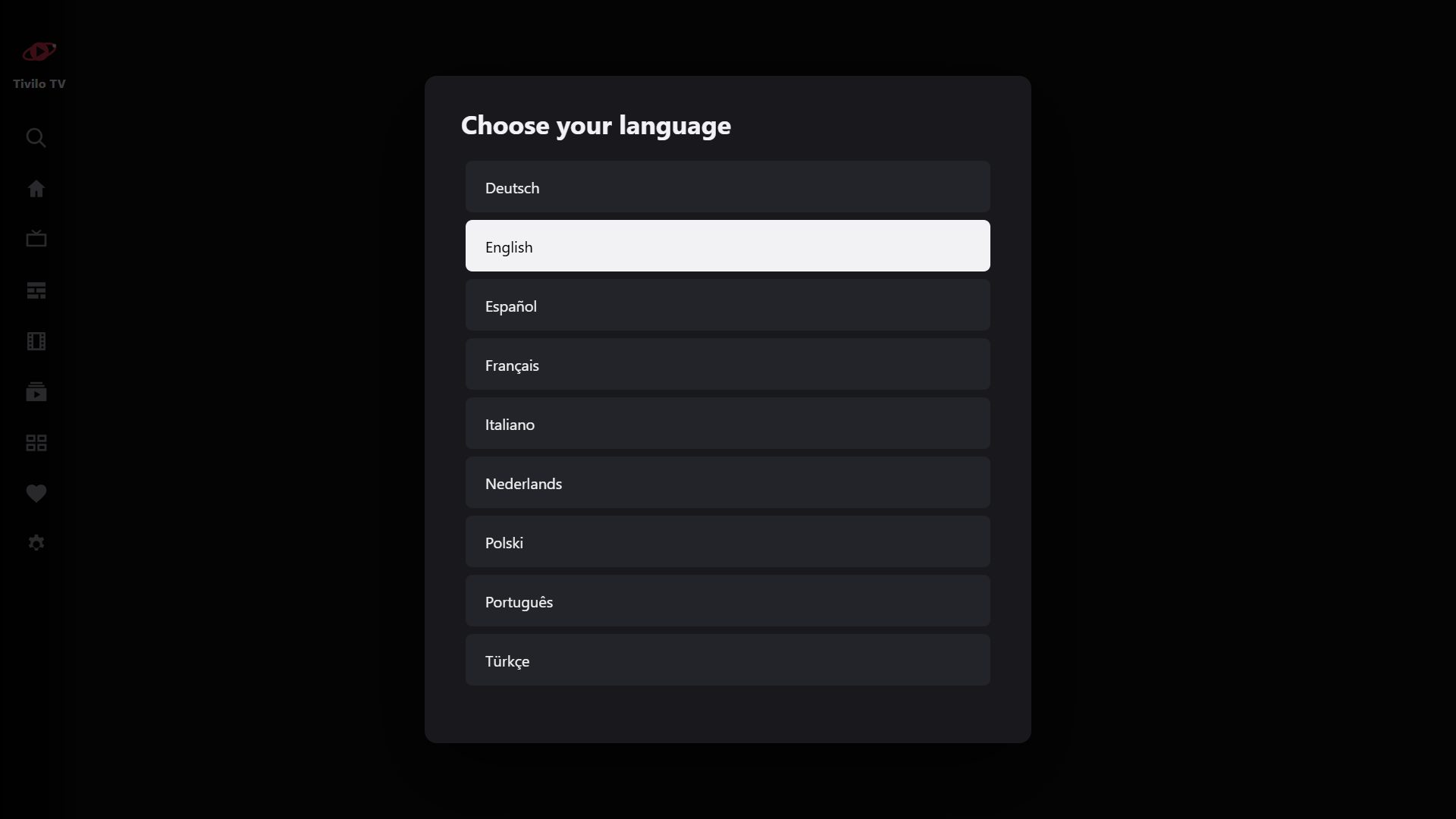
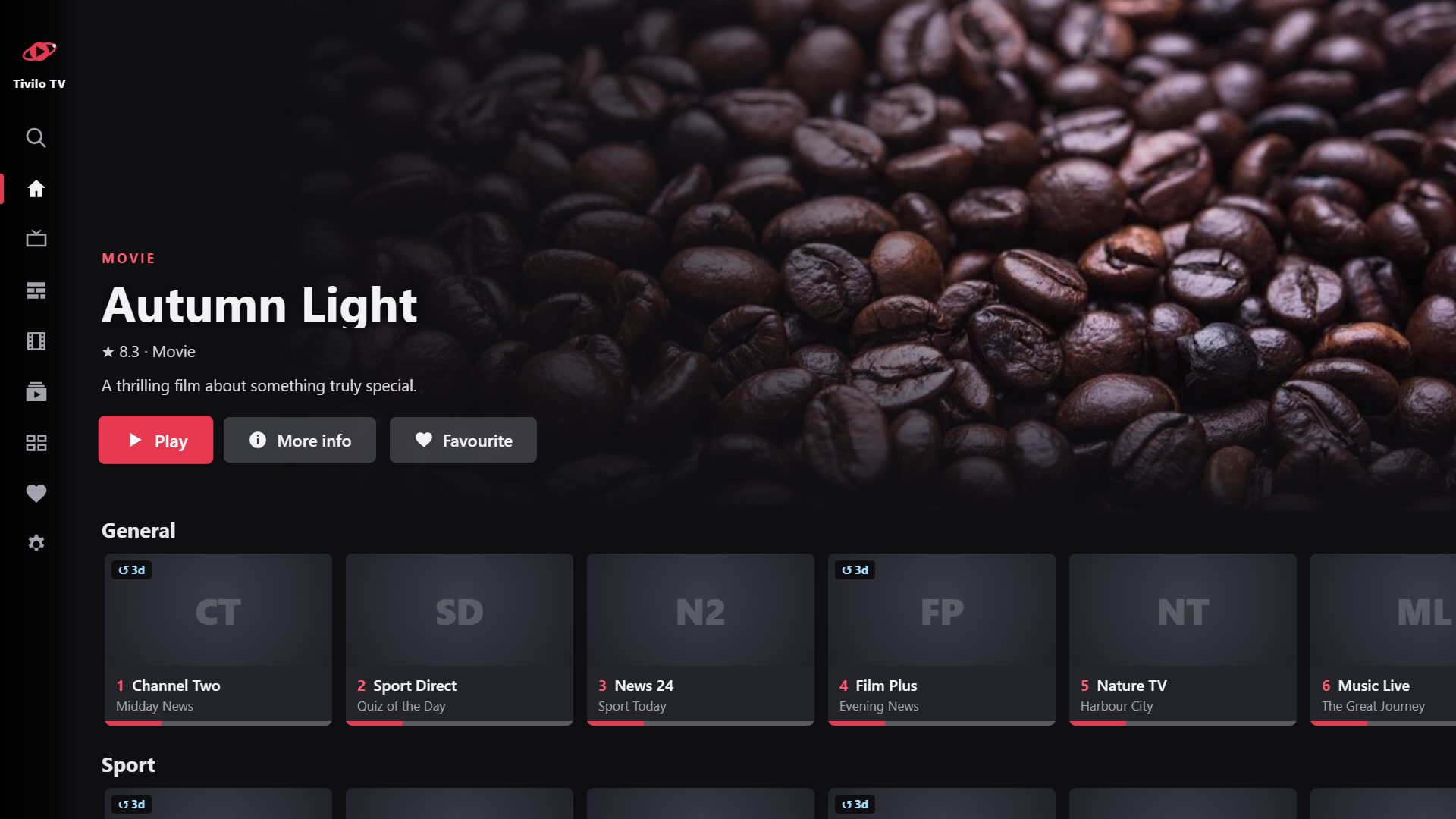
So sieht es aus
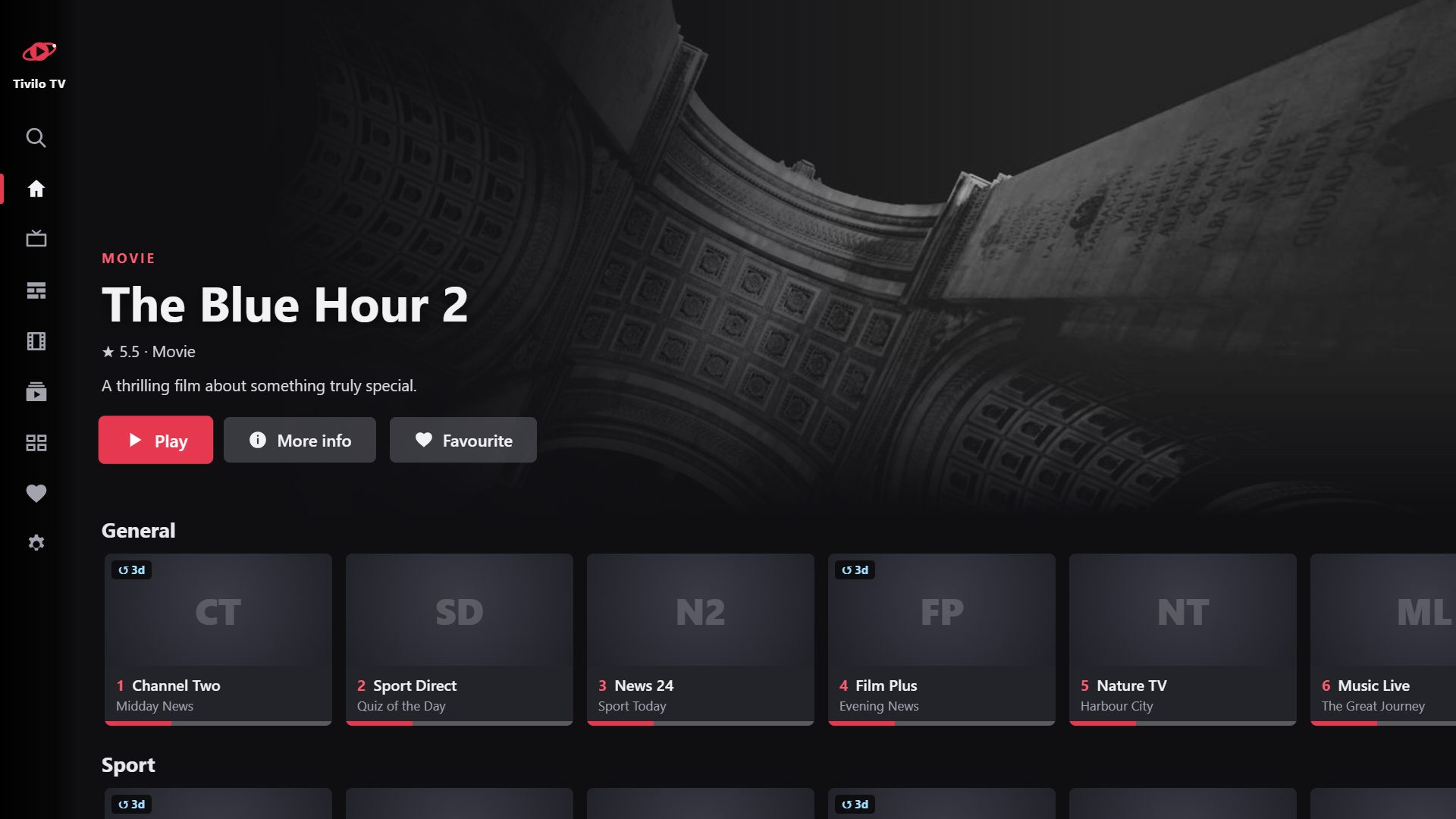
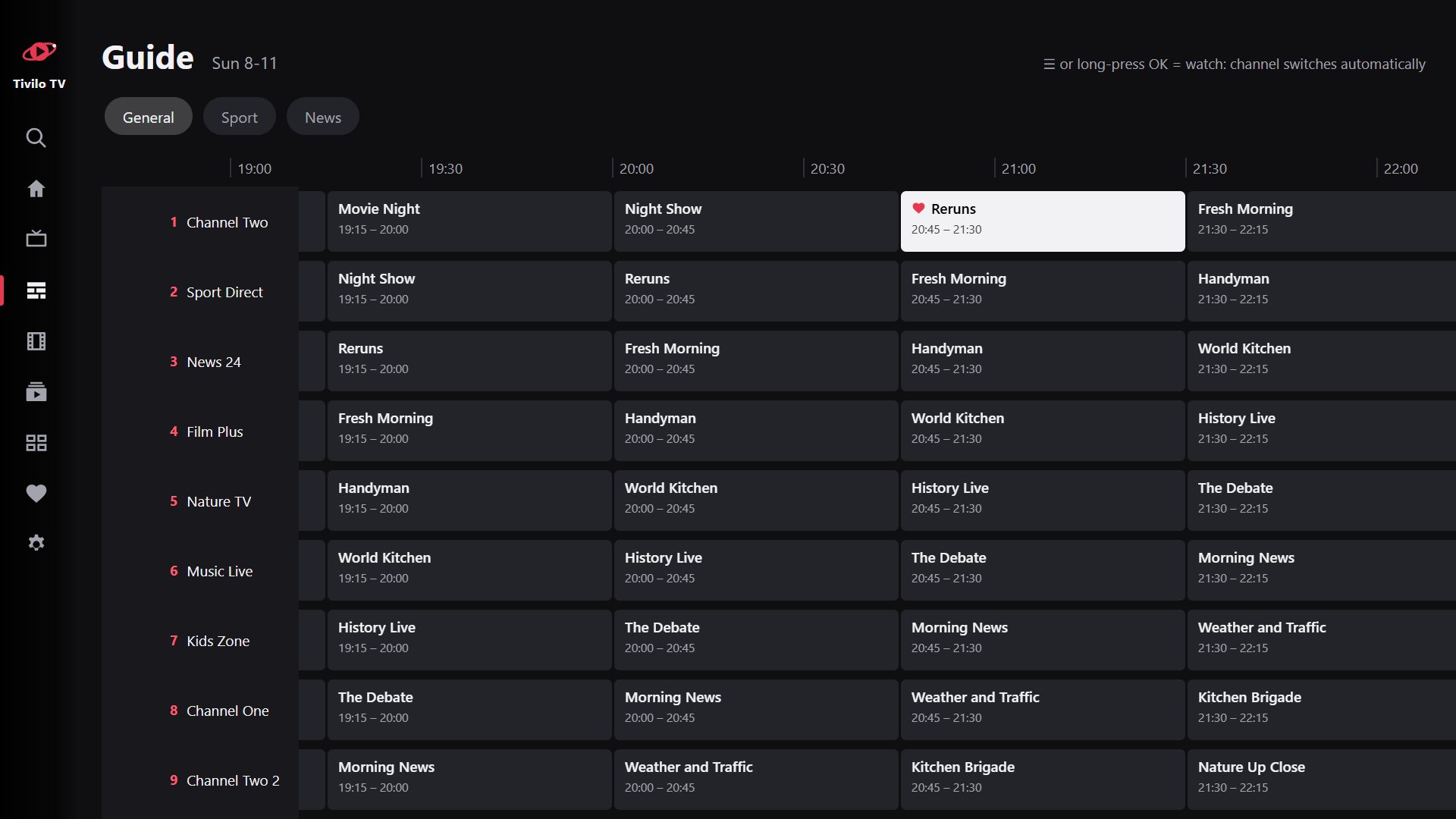

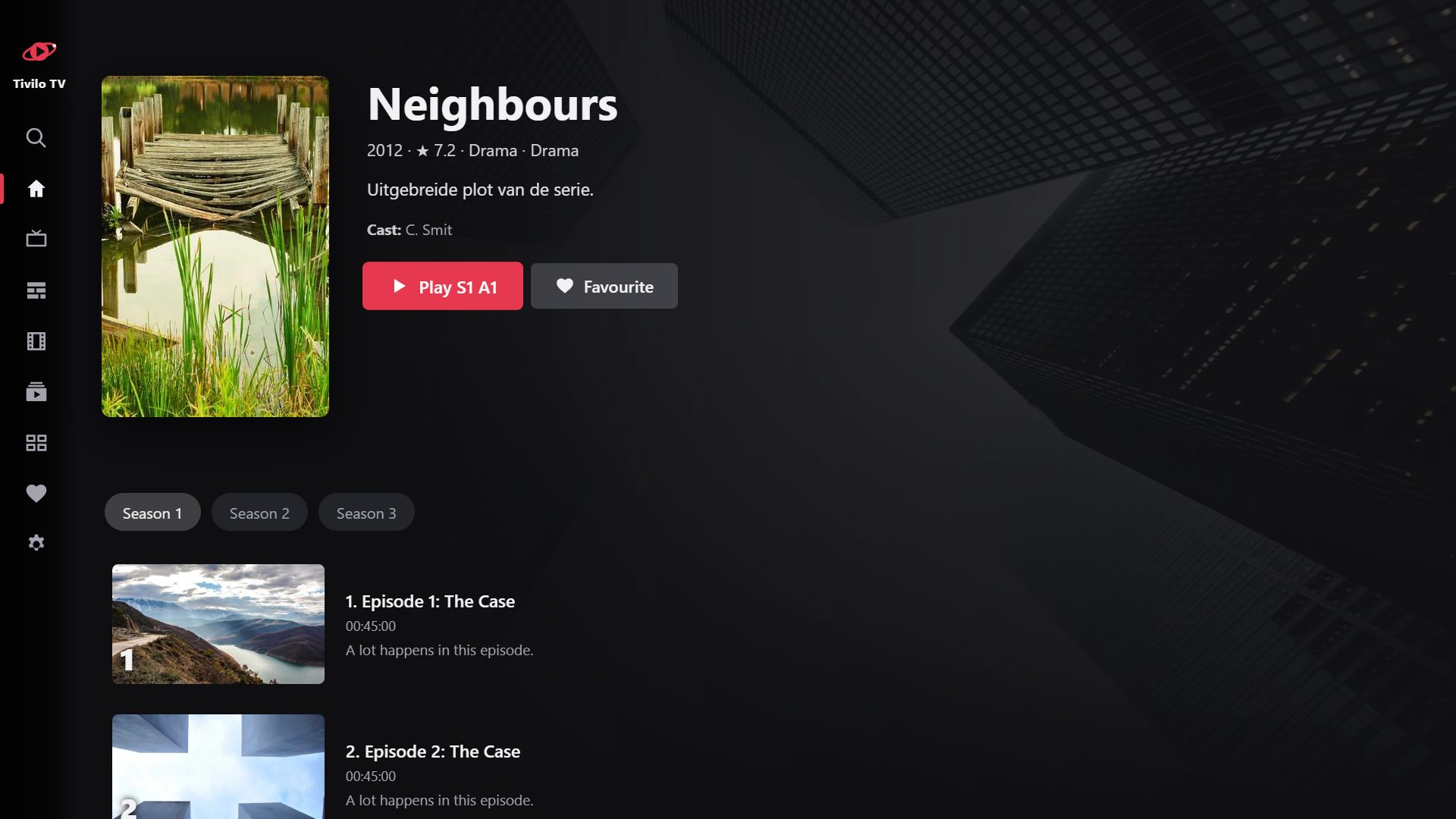
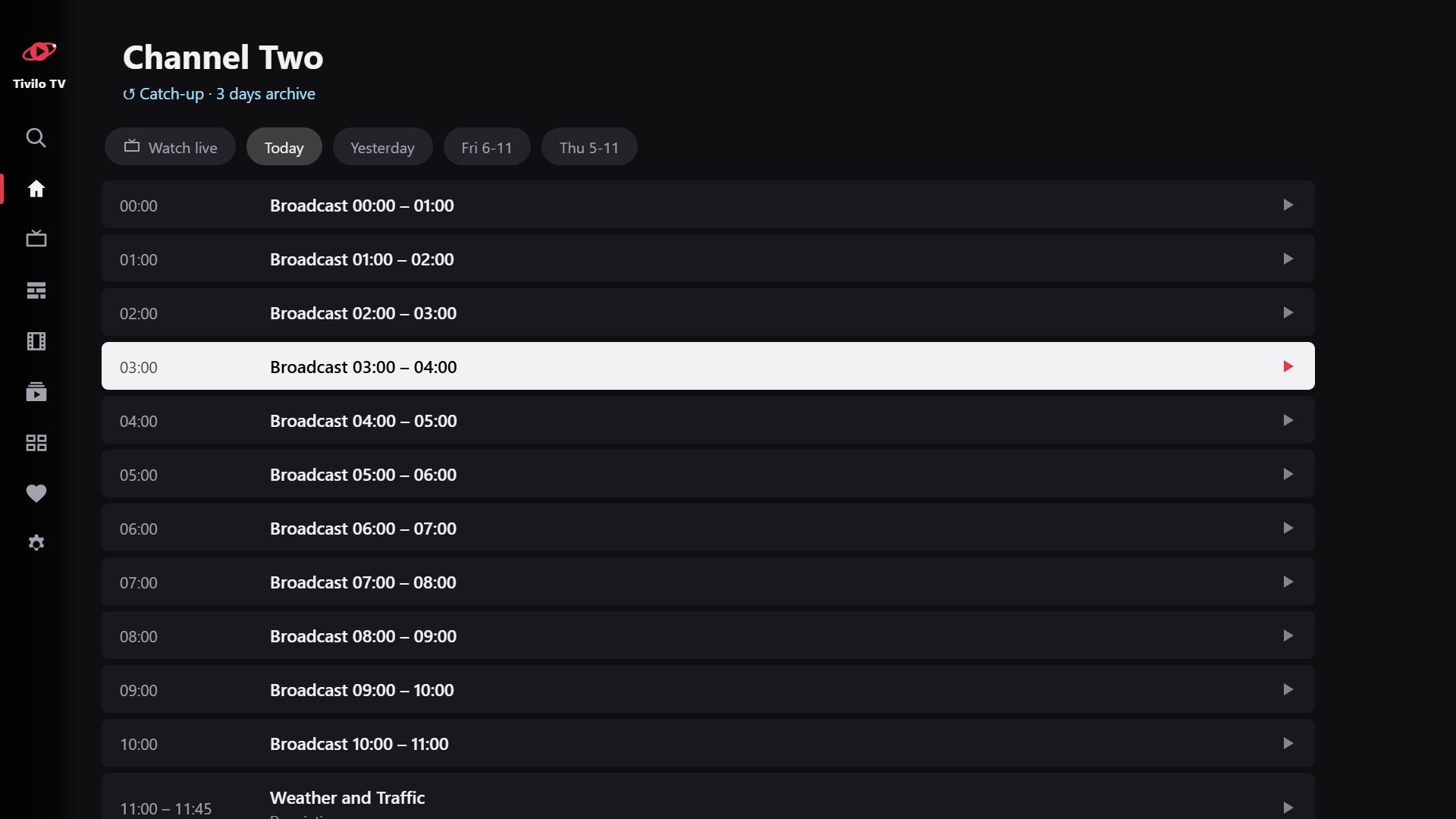
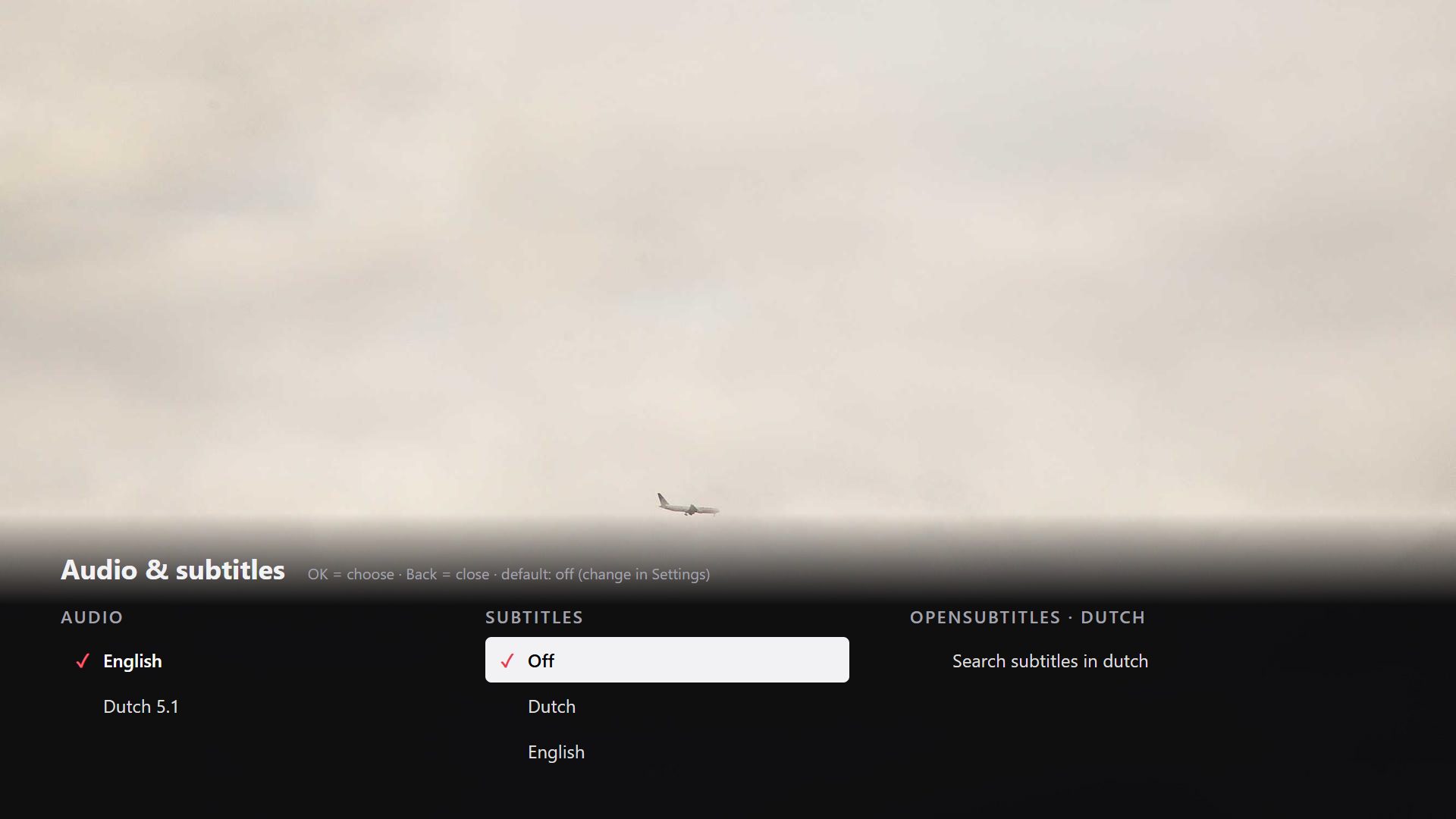
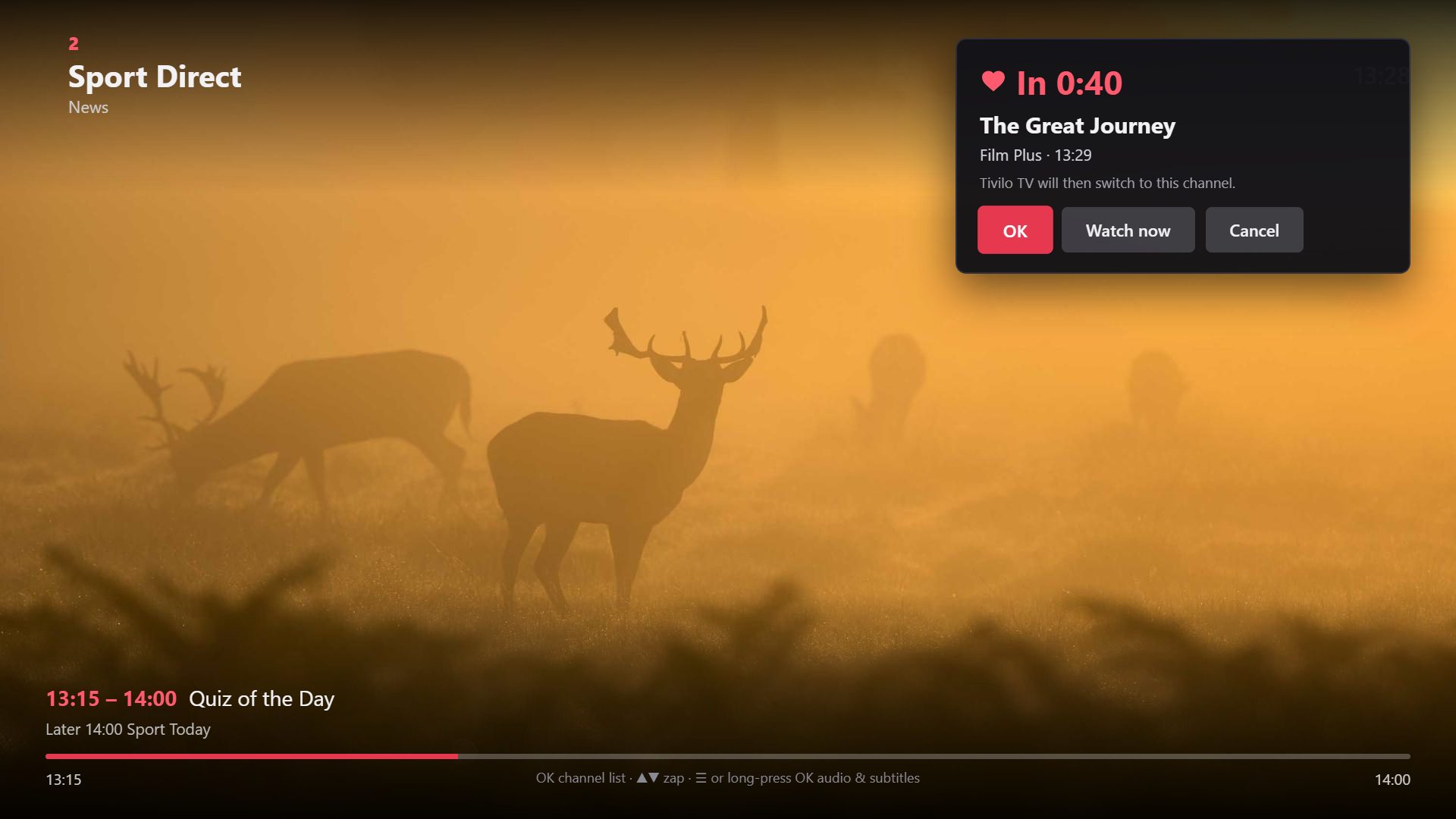
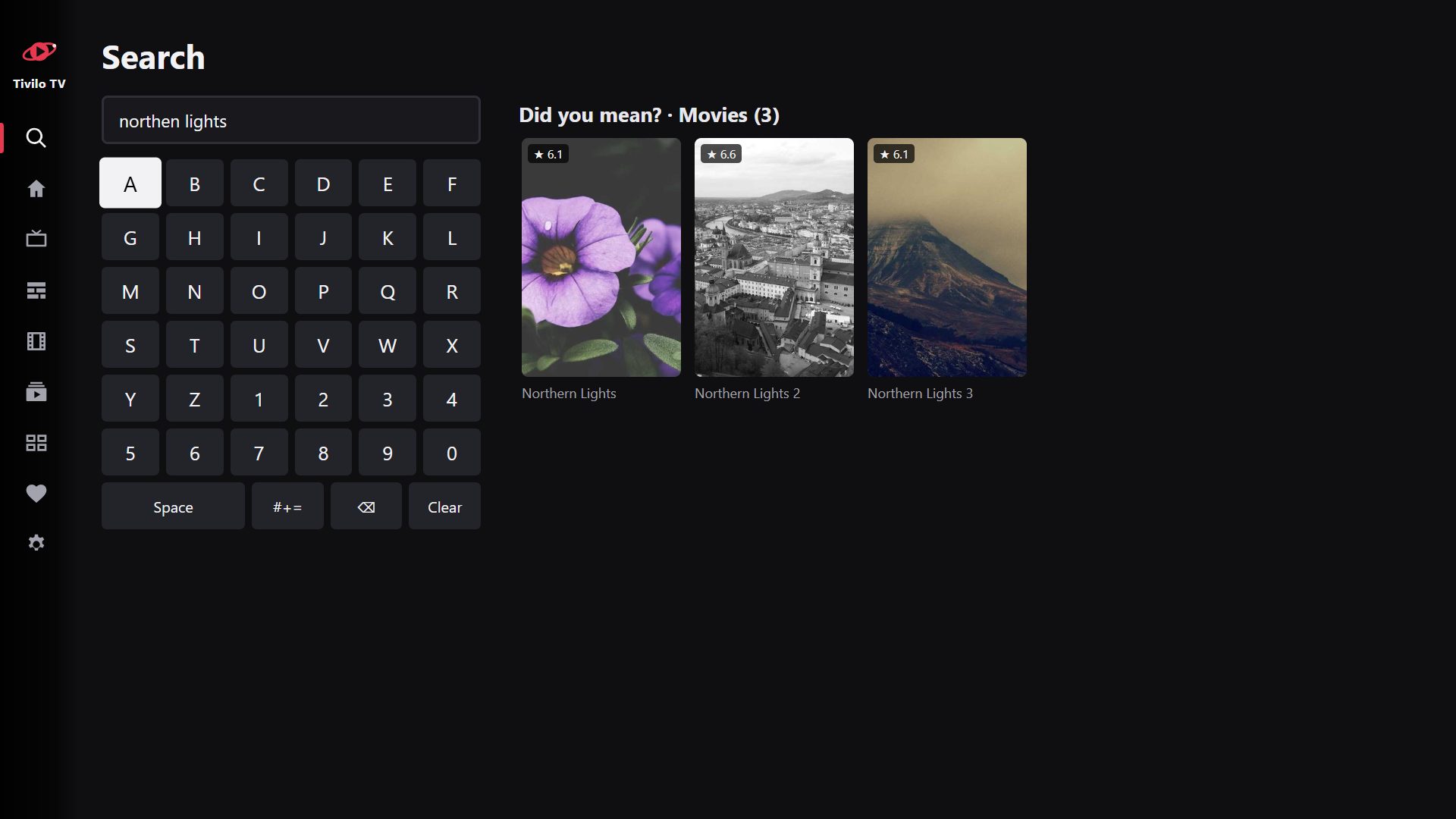
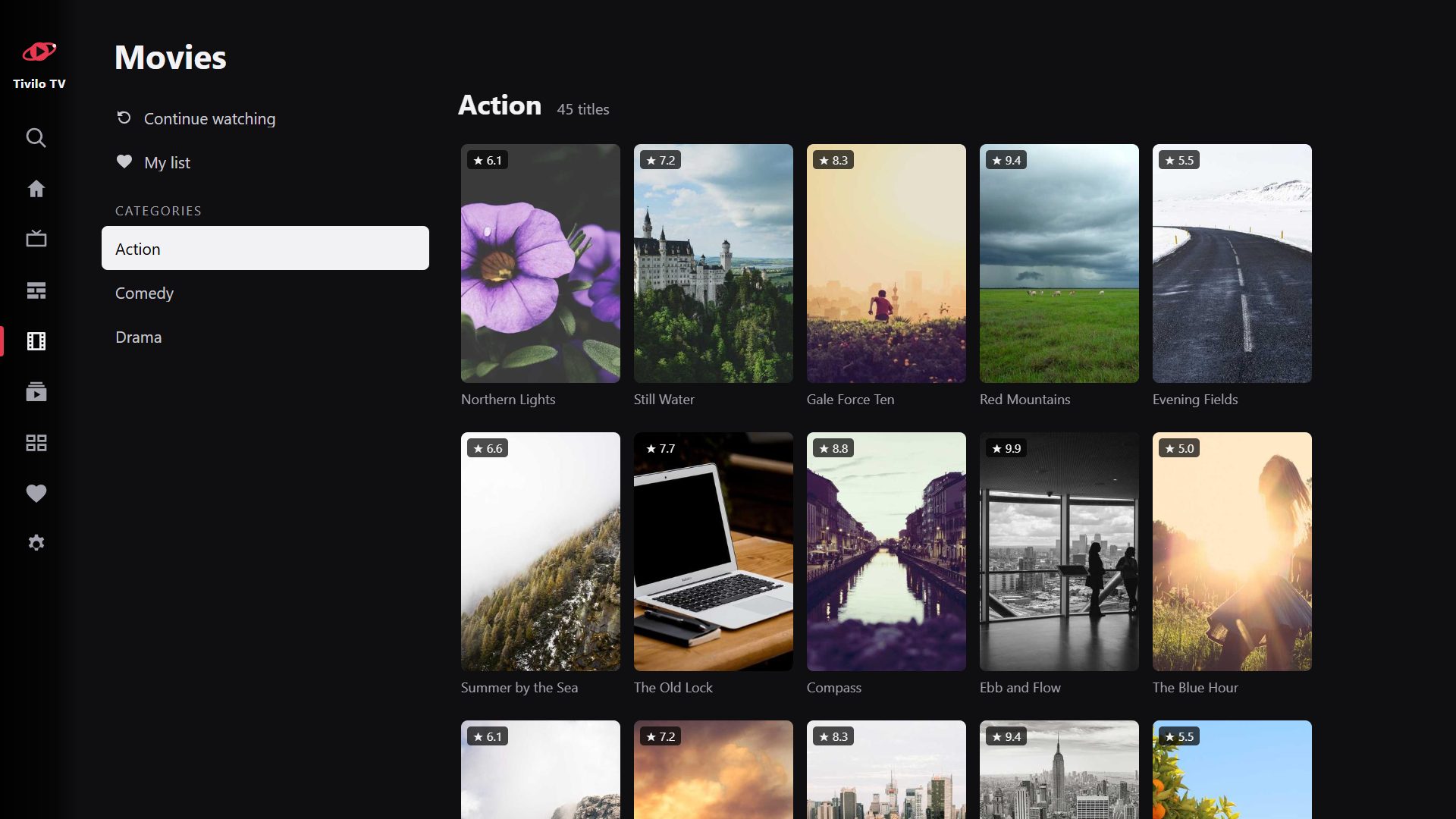
Was du brauchst
- Einen Windows-PC oder Mac im selben Netzwerk wie der Fernseher.
- Ein kostenloses Samsung-Konto (beim ersten Mal erstellt Apps2Samsung damit ein Zertifikat für deinen Fernseher).
- Die Tivilo TV-Datei von dieser Seite.
Schritt 1: Entwicklermodus am Fernseher einschalten
- Suche die IP-Adresse deines Computers. Windows: Öffne die Eingabeaufforderung, tippe
ipconfigund sieh bei IPv4-Adresse nach (zum Beispiel 192.168.1.20). Mac: Systemeinstellungen › Netzwerk. - Öffne am Fernseher Apps (über Home oder Smart Hub).
- Drücke auf der Fernbedienung 12345. Hat deine Fernbedienung keine Zifferntasten, drücke die Taste 123 und tippe 12345 auf dem Bildschirm.
- Stelle Developer mode auf On und gib bei Host PC IP die IP-Adresse deines Computers ein.
- Schalte den Fernseher ganz aus und wieder ein (15 Sekunden den Stecker ziehen ist am sichersten).
Erscheint die IP-Adresse nach der Eingabe umgekehrt (zum Beispiel 20.1.168.192)? Dann gib sie umgekehrt ein, dann stimmt sie.
Schritt 2: Apps2Samsung auf deinem Computer installieren
- Lade Apps2Samsung herunter von github.com/Apps2Samsung/Apps2Samsung/releases: wähle die Datei für Windows (
win-x64.zip) oder Mac (macos, .dmg). - Oder unter Windows über die Eingabeaufforderung:
winget install Apps2Samsung.Apps2Samsung
Schritt 3: Tivilo TV auf den Fernseher bringen
- Schalte den Fernseher ein und starte Apps2Samsung auf deinem Computer.
- Wähle deinen Fernseher in der Liste. Meldet Apps2Samsung ein Problem (Entwicklermodus aus, falsche Host PC IP, Neustart nötig), behebe das zuerst.
- Wähle deine eigene .wgt-Datei und die heruntergeladene Tivilo TV-Datei. Wähle Install.
- Beim ersten Mal bittet dich Apps2Samsung, dich bei Samsung anzumelden, um ein Zertifikat zu erstellen. Das passiert einmal; danach nutzt es dasselbe Zertifikat.
- Fertig: Tivilo TV steht bei deinen Apps auf dem Fernseher.
Eine neuere Version installierst du genauso, mit demselben Computer und Samsung-Konto. Deine Sender und Einstellungen bleiben erhalten. Erscheint Author certificate not match, entferne Tivilo TV zuerst vom Fernseher und installiere neu (deine Playlist musst du danach erneut hinzufügen).
Erste Nutzung
- Wähle Xtream Codes-Konto und gib Server, Benutzernamen und Passwort deines Anbieters ein. Oder wähle M3U-URL und füge deinen Playlist-Link ein.
- Optional: Gib eine EPG-URL (XMLTV) für den TV-Guide ein.
- Fertig. Du kannst Tivilo TV jetzt 7 Tage lang mit allen Funktionen testen.
Bedienung
- Pfeiltasten und OK zum Navigieren, Zurück zum Zurückgehen.
- ROT = Favorit (im Guide: Sendung ansehen), BLAU = Audio und Untertitel im Player.
- Live-TV: hoch/runter zum Zappen, OK für die Senderliste, links für Catch-up.
- Multiview funktioniert auf den meisten Samsung-TVs nicht: Sie können nur ein Video gleichzeitig abspielen.
- Aufnehmen und Herunterladen funktionieren mit einem USB-Laufwerk (NTFS oder exFAT) im Fernseher, solange Tivilo TV geöffnet ist.
Sendungen aus dem Guide ansehen
- Wähle im Guide eine Sendung: bei einer Sendung ROT drücken. Ein Herz erscheint. Läuft sie öfter, kannst du auch künftige Folgen markieren.
- 10 und 5 Minuten vorher bekommst du eine Erinnerung, 1 Minute vorher einen Countdown. Zur Startzeit schaltet Tivilo TV auf den Sender um. Abbrechen kannst du in der Erinnerung.
- Tivilo TV muss dafür geöffnet sein.
Kostenloser Test und Lizenz
Lebenslange Lizenz
€ 17.99
Einmal zahlen, für immer gültig. Pro Gerät.
- In den ersten 7 Tagen kannst du alles nutzen. Die App zeigt, wie viele Tage noch übrig sind.
- Danach zeigt die App einen Code. Kaufe mit diesem Code eine Lizenz auf der Zahlungsseite.
- Nach der Zahlung erhältst du sofort einen Schlüssel. Ist die App auf dem Lizenzbildschirm geöffnet, aktiviert sie sich selbst; sonst gibst du den Schlüssel ein.
- Die Lizenz gehört zu diesem einen Gerät und bleibt gültig, auch wenn du die App neu installierst. Nach einem Zurücksetzen auf Werkseinstellungen ist ein neuer Schlüssel nötig.
Den Code findest du und den Schlüssel gibst du auch vorher schon in der App ein, unter Einstellungen › Lizenz.