Tivilo TV para TV Samsung
Para Smart TV Samsung com Tizen (de cerca de 2016 em diante). A Samsung não permite apps fora da sua loja, por isso instala o Tivilo TV com a ferramenta gratuita Apps2Samsung no seu computador.
Como é
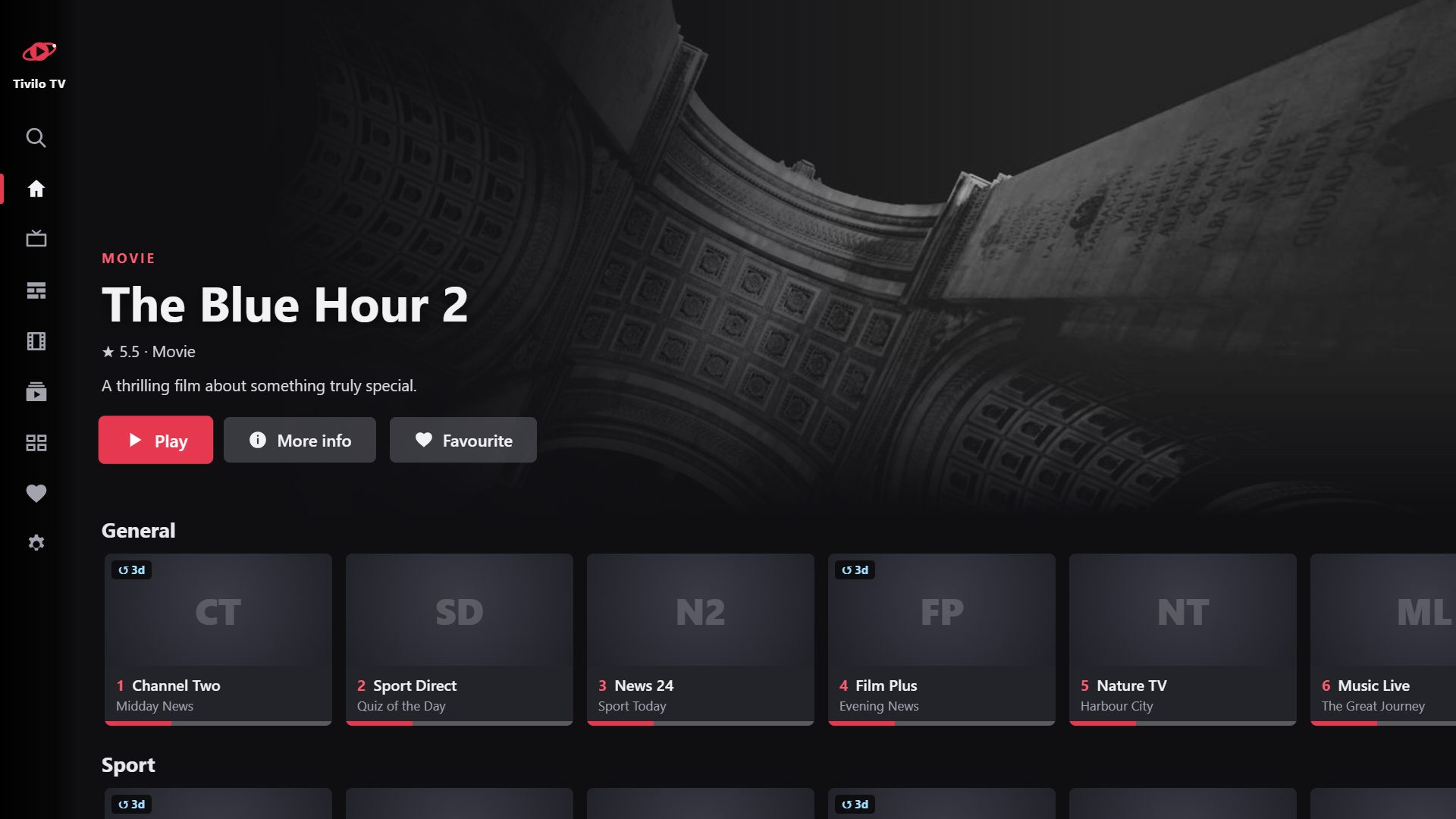
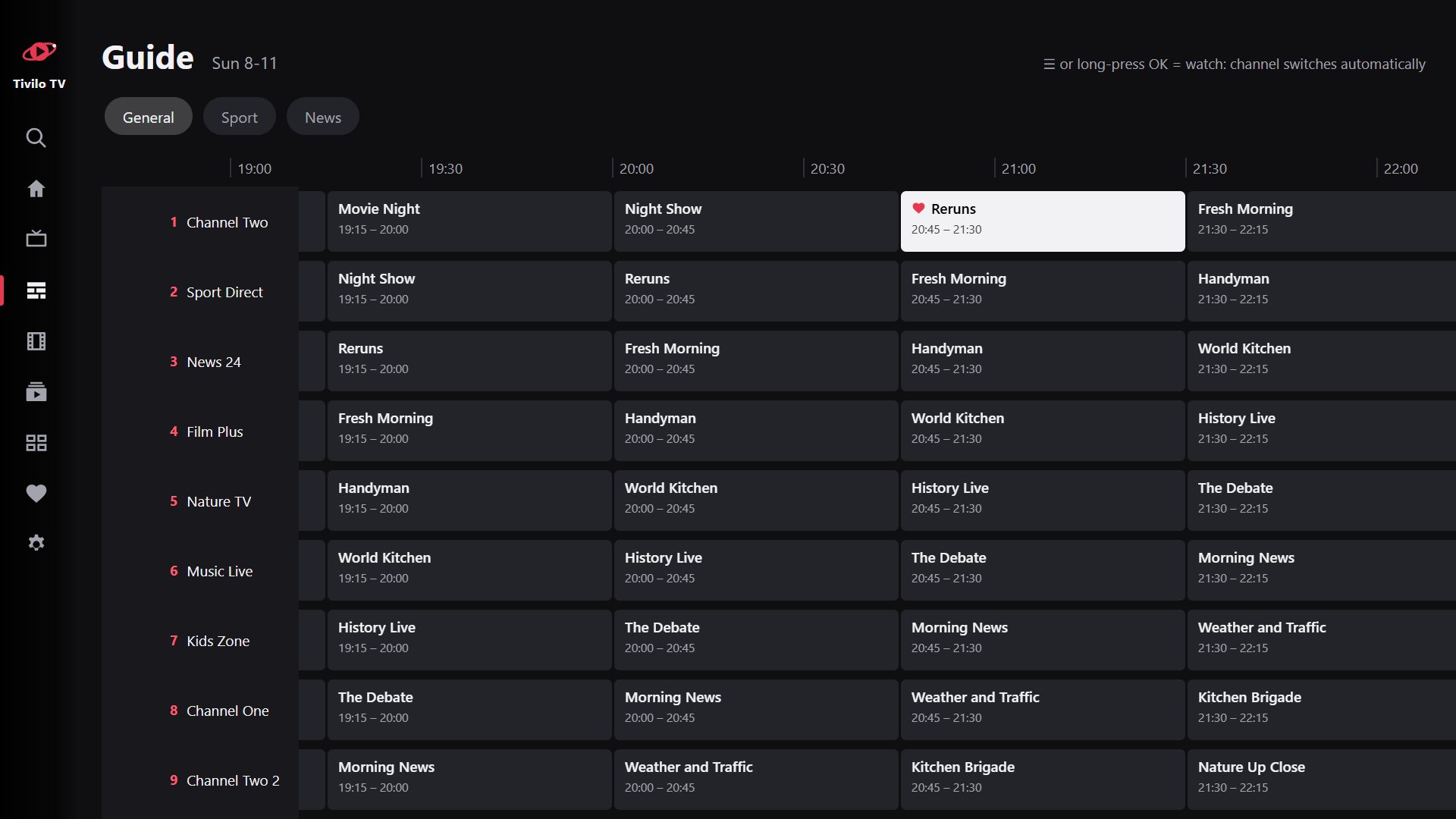

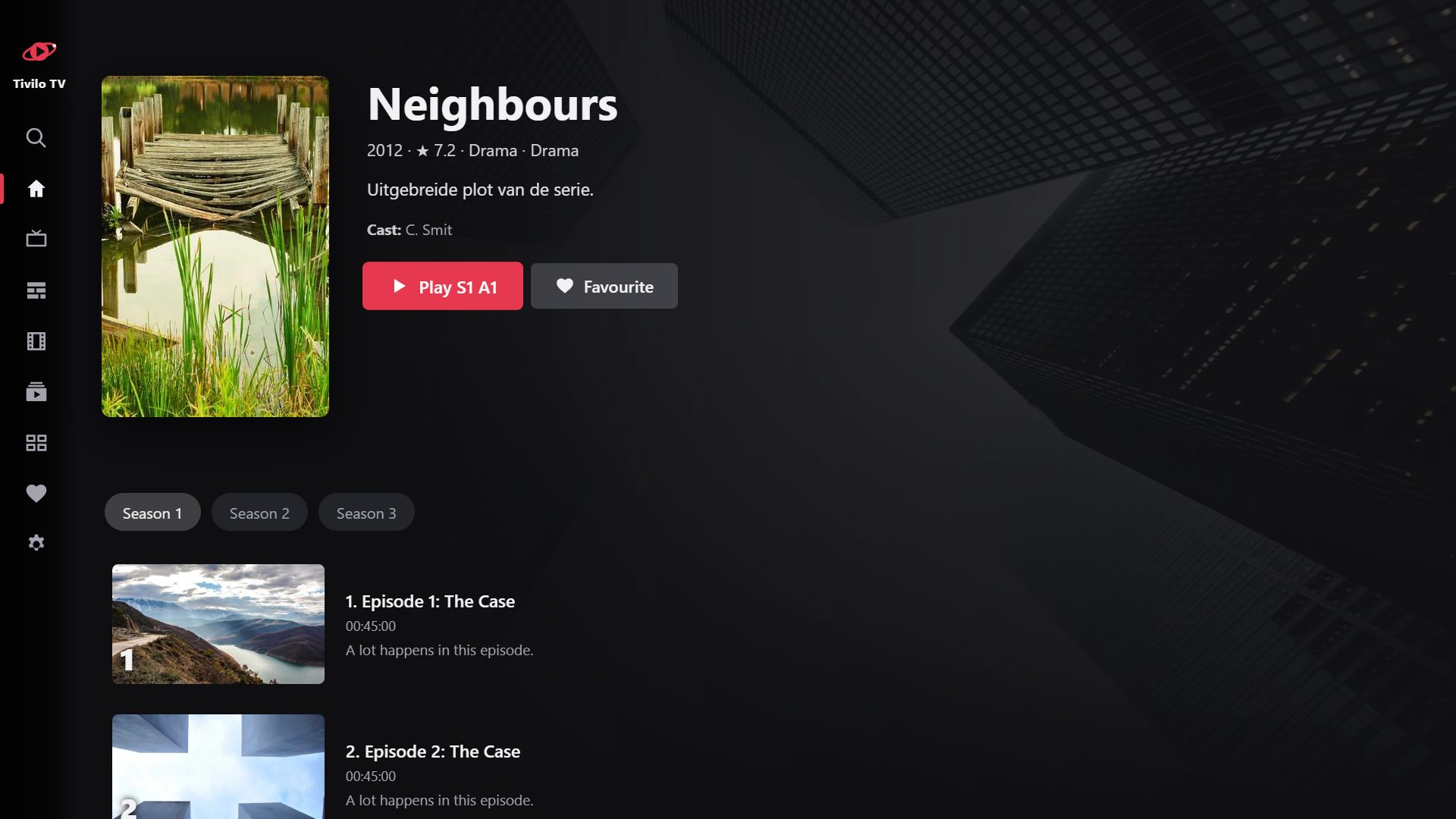
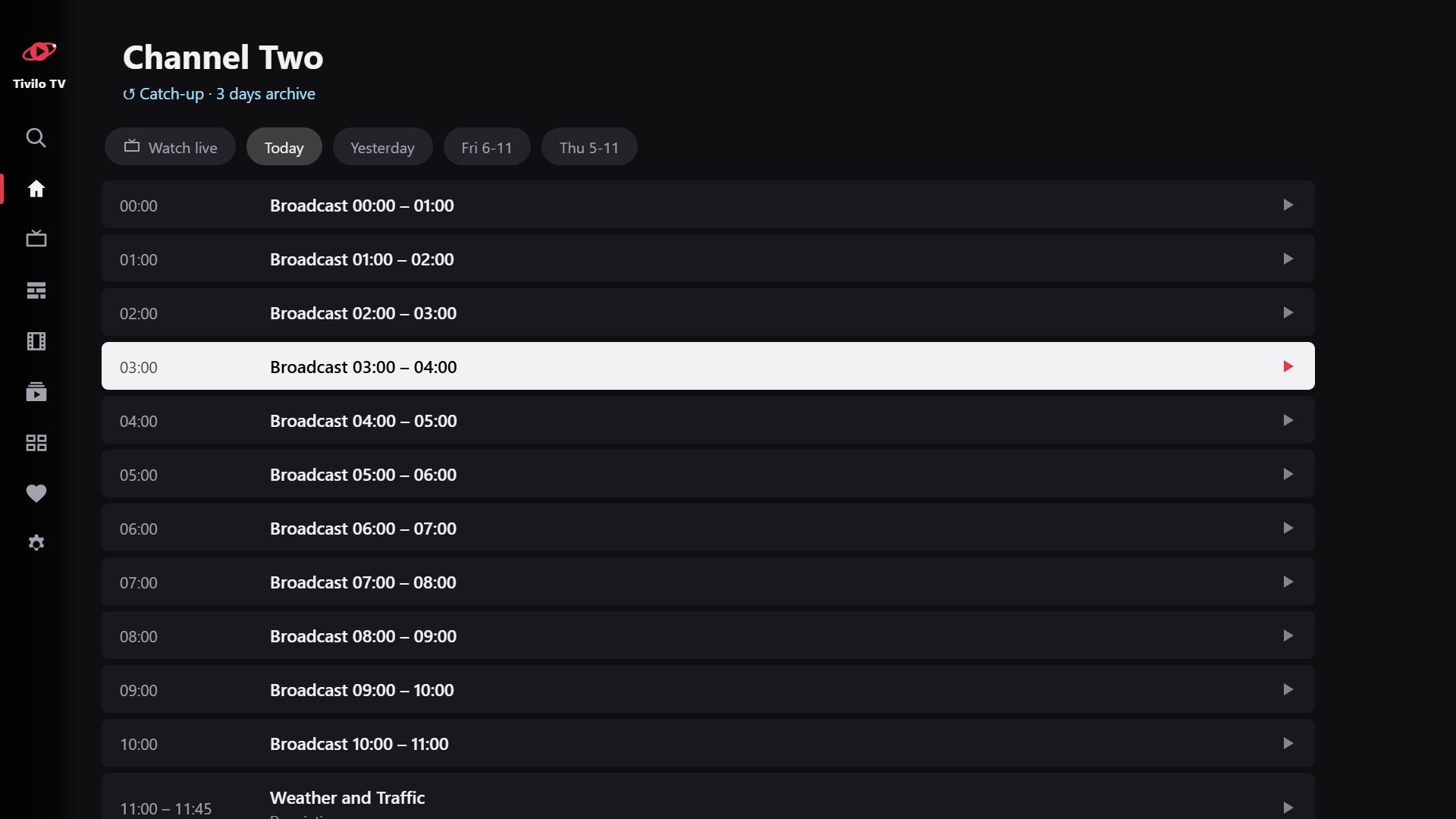
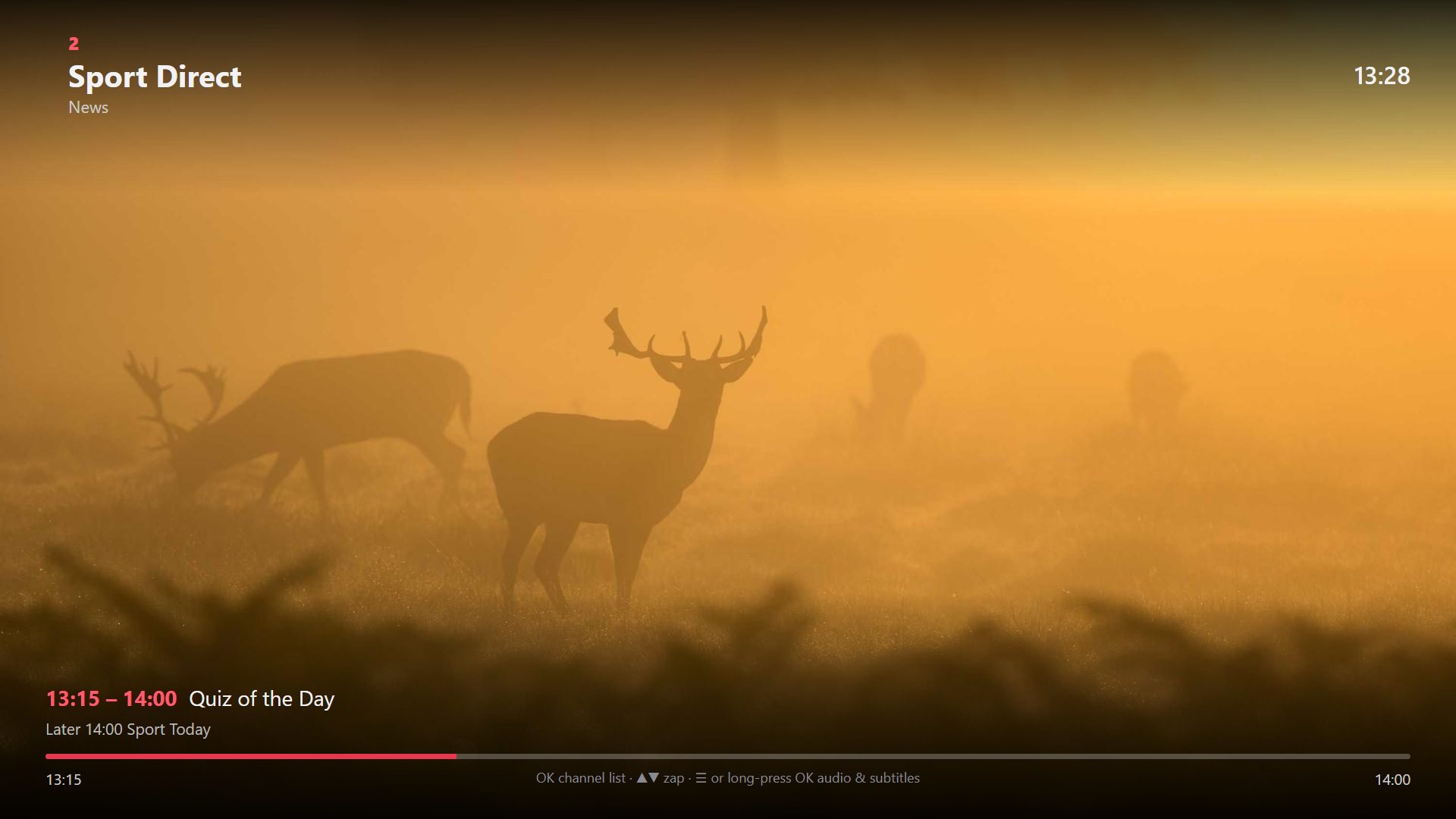
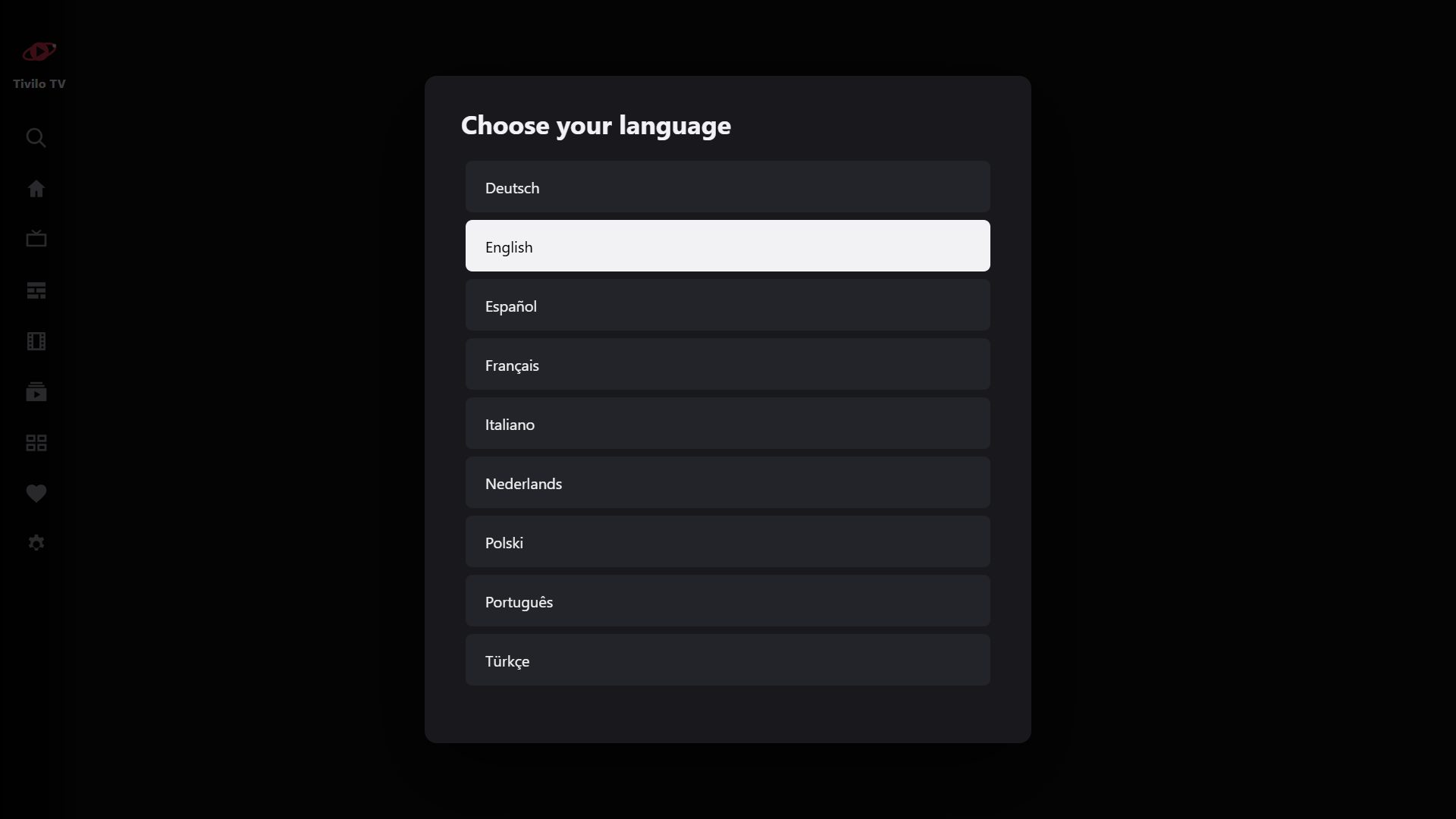
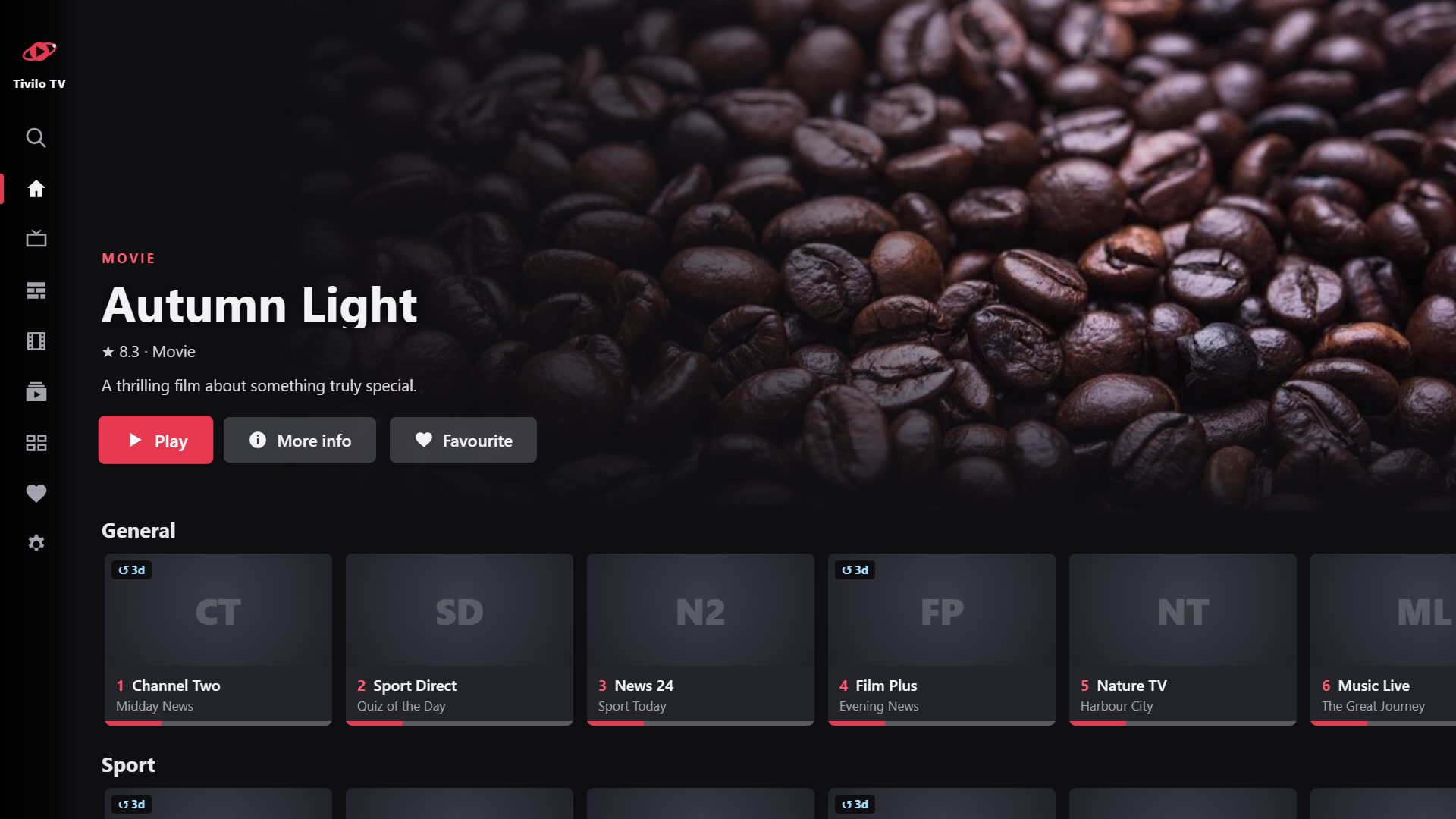
O que precisa
- Um PC Windows ou Mac na mesma rede que a TV.
- Uma conta Samsung gratuita (da primeira vez, o Apps2Samsung usa-a para criar um certificado para a sua TV).
- O ficheiro do Tivilo TV desta página.
Passo 1: ativar o modo de programador na TV
- Procure o endereço IP do seu computador. Windows: abra a Linha de comandos, escreva
ipconfige veja Endereço IPv4 (por exemplo 192.168.1.20). Mac: Definições do Sistema › Rede. - Abra Apps na TV (através de Home ou Smart Hub).
- Prima 12345 no comando. Se o seu comando não tiver números, prima o botão 123 e escreva 12345 no ecrã.
- Coloque Developer mode em On e introduza o IP do computador em Host PC IP.
- Desligue a TV por completo e volte a ligá-la (tirar a ficha 15 segundos é o mais seguro).
O endereço IP aparece invertido depois de o introduzir (por exemplo 20.1.168.192)? Introduza-o ao contrário e ficará correto.
Passo 2: instalar o Apps2Samsung no computador
- Transfira o Apps2Samsung em github.com/Apps2Samsung/Apps2Samsung/releases: escolha o ficheiro para Windows (
win-x64.zip) ou Mac (macos, .dmg). - Ou no Windows através da linha de comandos:
winget install Apps2Samsung.Apps2Samsung
Passo 3: colocar o Tivilo TV na TV
- Ligue a TV e inicie o Apps2Samsung no computador.
- Escolha a sua TV na lista. Se o Apps2Samsung indicar um problema (modo de programador desligado, Host PC IP errado, reinício necessário), resolva-o primeiro.
- Escolha o seu próprio ficheiro .wgt e selecione o ficheiro do Tivilo TV transferido. Escolha Install.
- Da primeira vez, o Apps2Samsung pede-lhe que inicie sessão na Samsung para criar um certificado. Acontece uma só vez; depois usa o mesmo certificado.
- Pronto: o Tivilo TV está nas suas apps da TV.
Instale uma versão mais recente da mesma forma, com o mesmo computador e a mesma conta Samsung. Os seus canais e definições são mantidos. Se aparecer Author certificate not match, remova primeiro o Tivilo TV da TV e instale de novo (terá de voltar a adicionar a sua playlist).
Primeira utilização
- Escolha Conta Xtream Codes e introduza o servidor, o nome de utilizador e a palavra-passe do seu fornecedor. Ou escolha URL M3U e cole o link da sua playlist.
- Opcional: introduza um URL EPG (XMLTV) para o guia de TV.
- Pronto. Já pode experimentar o Tivilo TV com todas as funções durante 7 dias.
Controlos
- Setas e OK para navegar, Voltar para recuar.
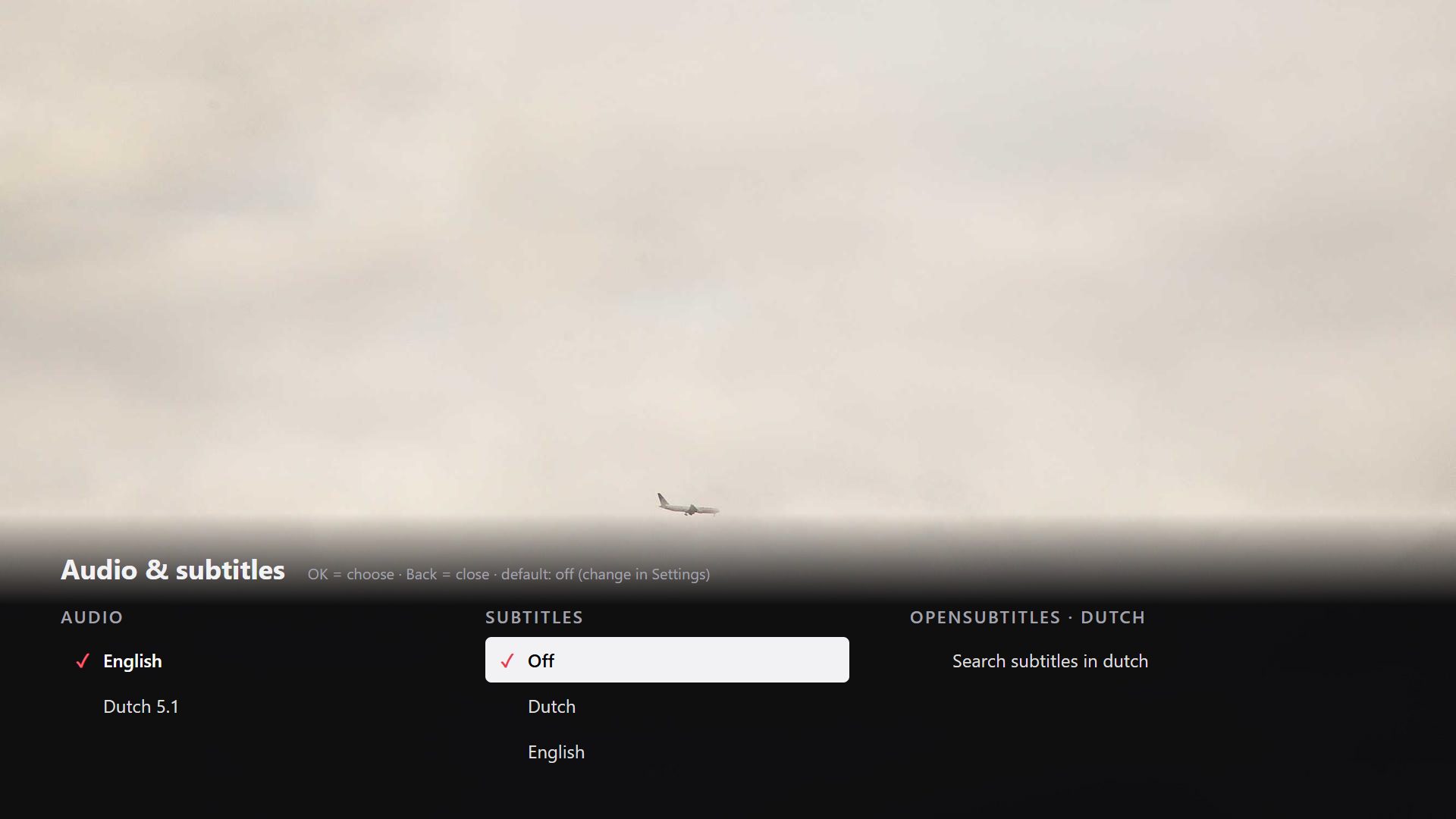
- VERMELHO = favorito (no guia: ver um programa), AZUL = áudio e legendas no leitor.
- TV em direto: cima/baixo para fazer zapping, OK para a lista de canais, esquerda para o catch-up.
- O multiview não funciona na maioria das TVs Samsung: só conseguem reproduzir um vídeo de cada vez.
- Gravar e transferir funcionam com uma pen USB (NTFS ou exFAT) na TV, enquanto o Tivilo TV está aberto.
Ver programas a partir do guia
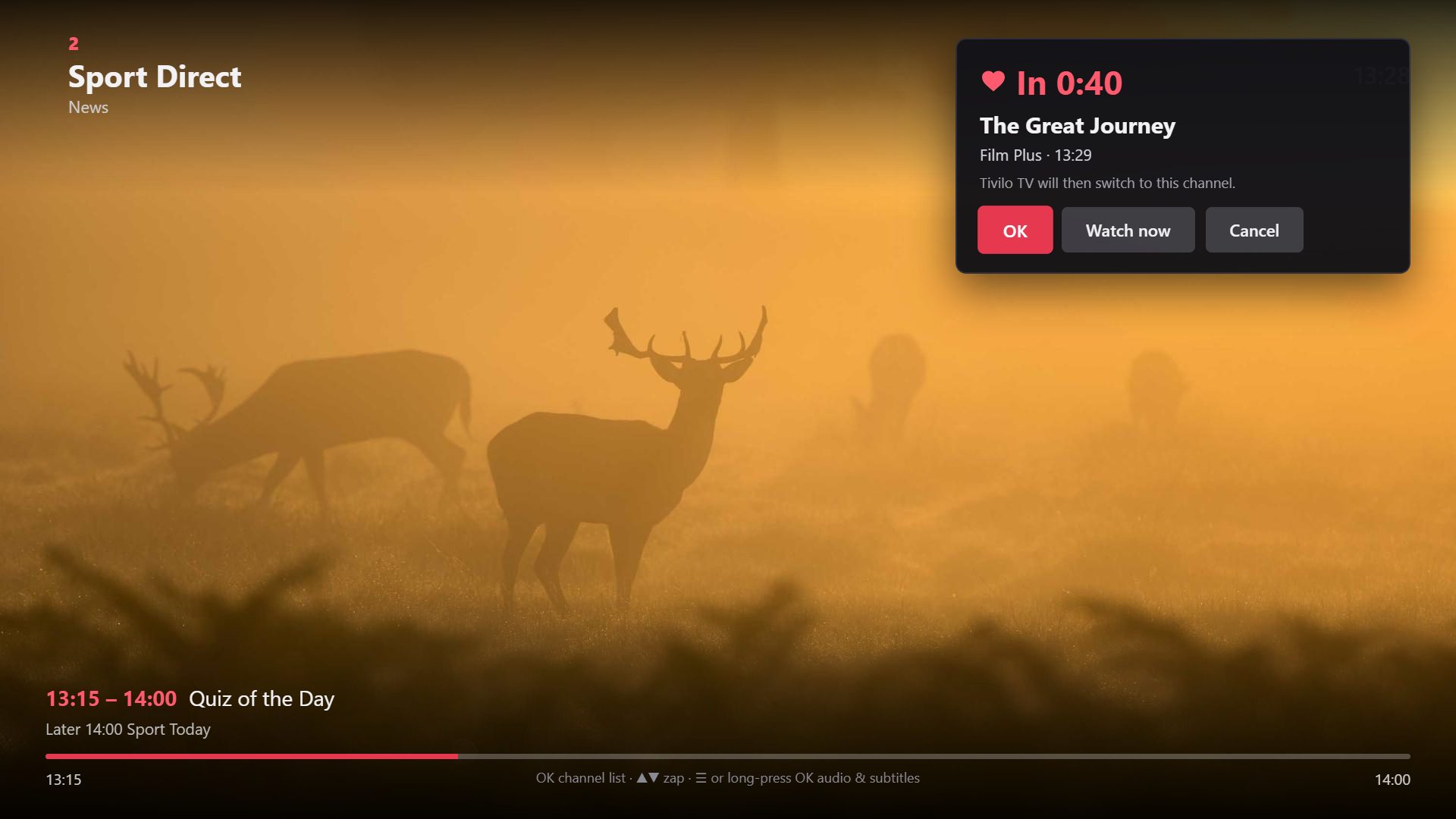
- Escolha um programa no guia: prima VERMELHO num programa. Aparece um coração. Se passar mais vezes, pode também marcar episódios futuros.
- Recebe um aviso 10 e 5 minutos antes, e uma contagem decrescente 1 minuto antes. À hora de início, o Tivilo TV muda para o canal. Pode cancelar no aviso.
- O Tivilo TV tem de estar aberto para isso.
Teste gratuito e licença
Licença vitalícia
€ 17.99
Pague uma vez, válida para sempre. Por dispositivo.
- Nos primeiros 7 dias pode usar tudo. A app mostra quantos dias faltam.
- Depois, a app mostra um código. Use esse código para comprar uma licença na página de pagamento.
- Após o pagamento recebe de imediato uma chave. Se a app estiver aberta no ecrã de licença, ativa-se sozinha; caso contrário, introduza a chave.
- A licença pertence a este dispositivo e continua válida se reinstalar a app. Após um reset de fábrica é necessária uma nova chave.
Também pode encontrar o código e introduzir a chave mais cedo na app, em Definições › Licença.