Tivilo TV na telewizor Samsung
Na telewizory Samsung Smart TV z Tizen (mniej więcej od 2016 roku). Samsung nie pozwala na aplikacje spoza swojego sklepu, dlatego Tivilo TV instalujesz darmowym narzędziem Apps2Samsung na komputerze.
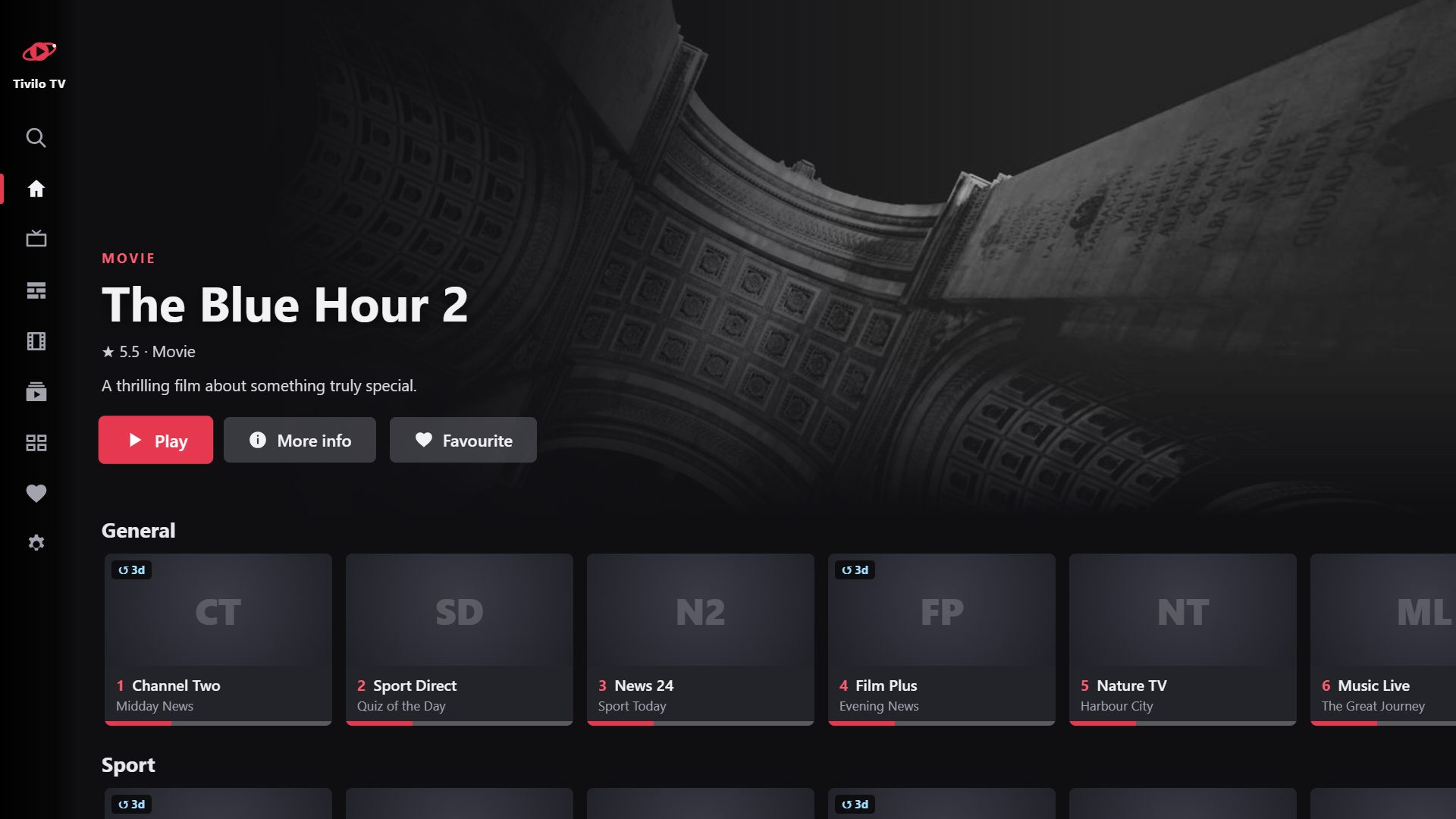
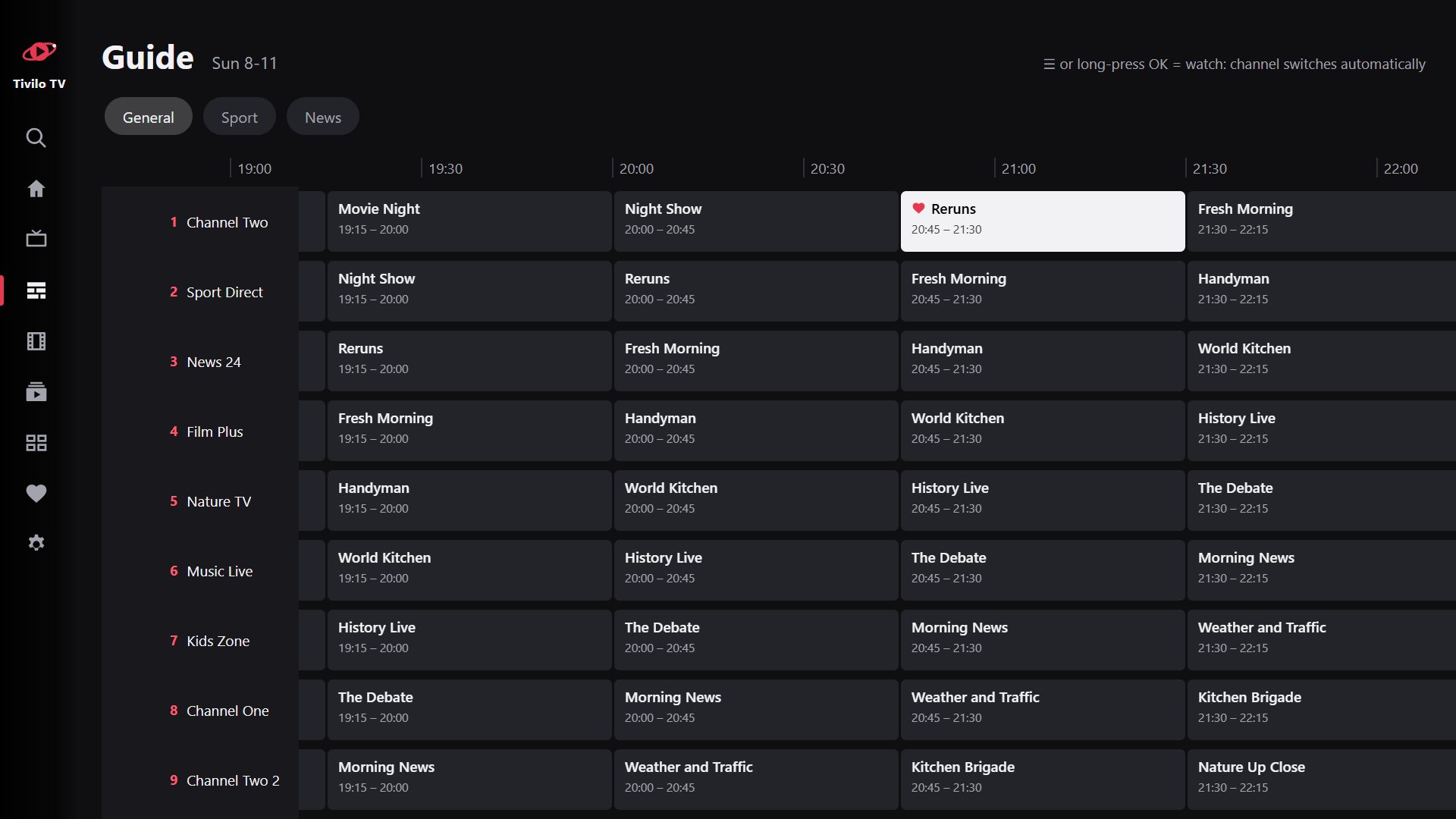
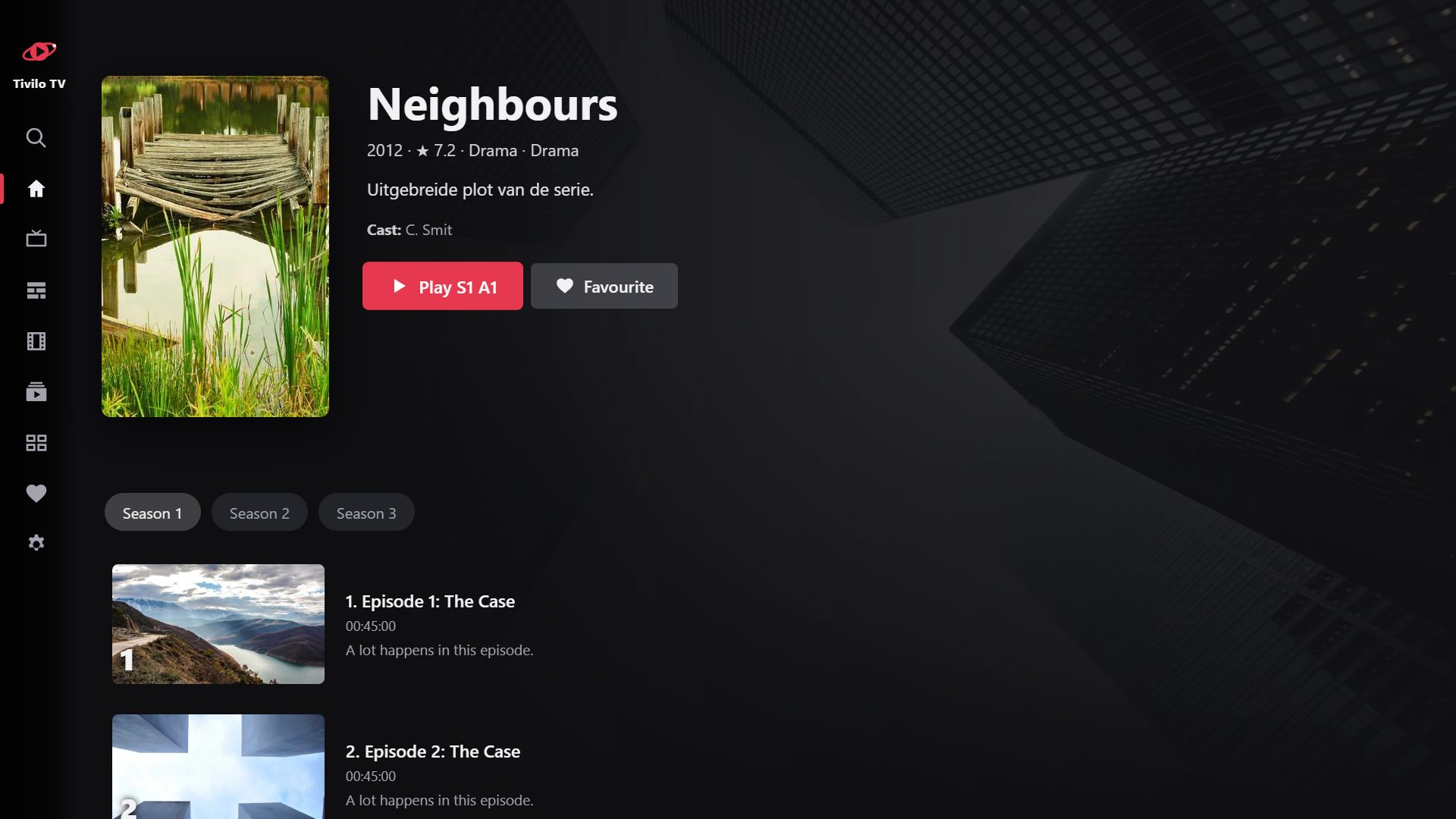
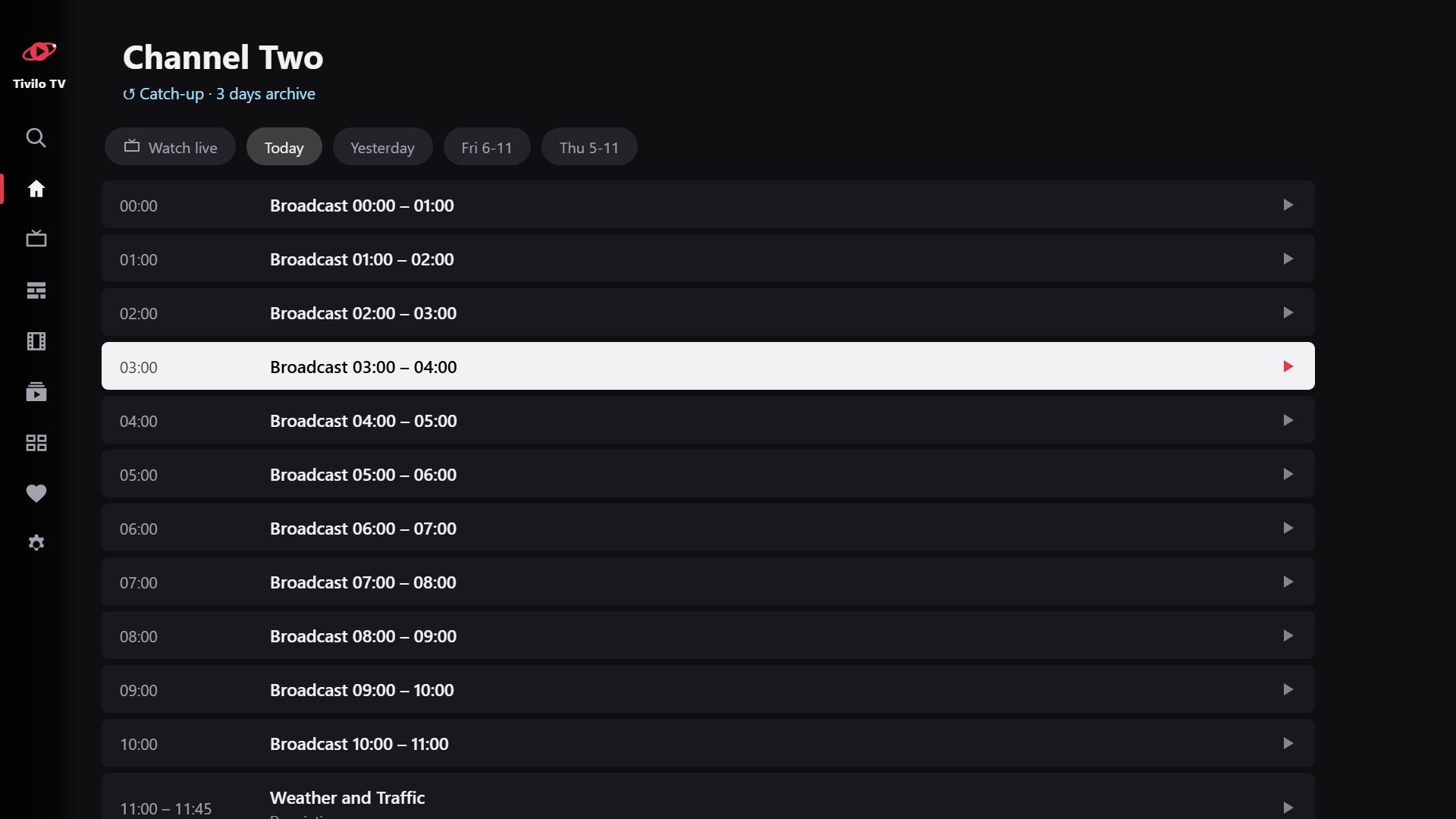
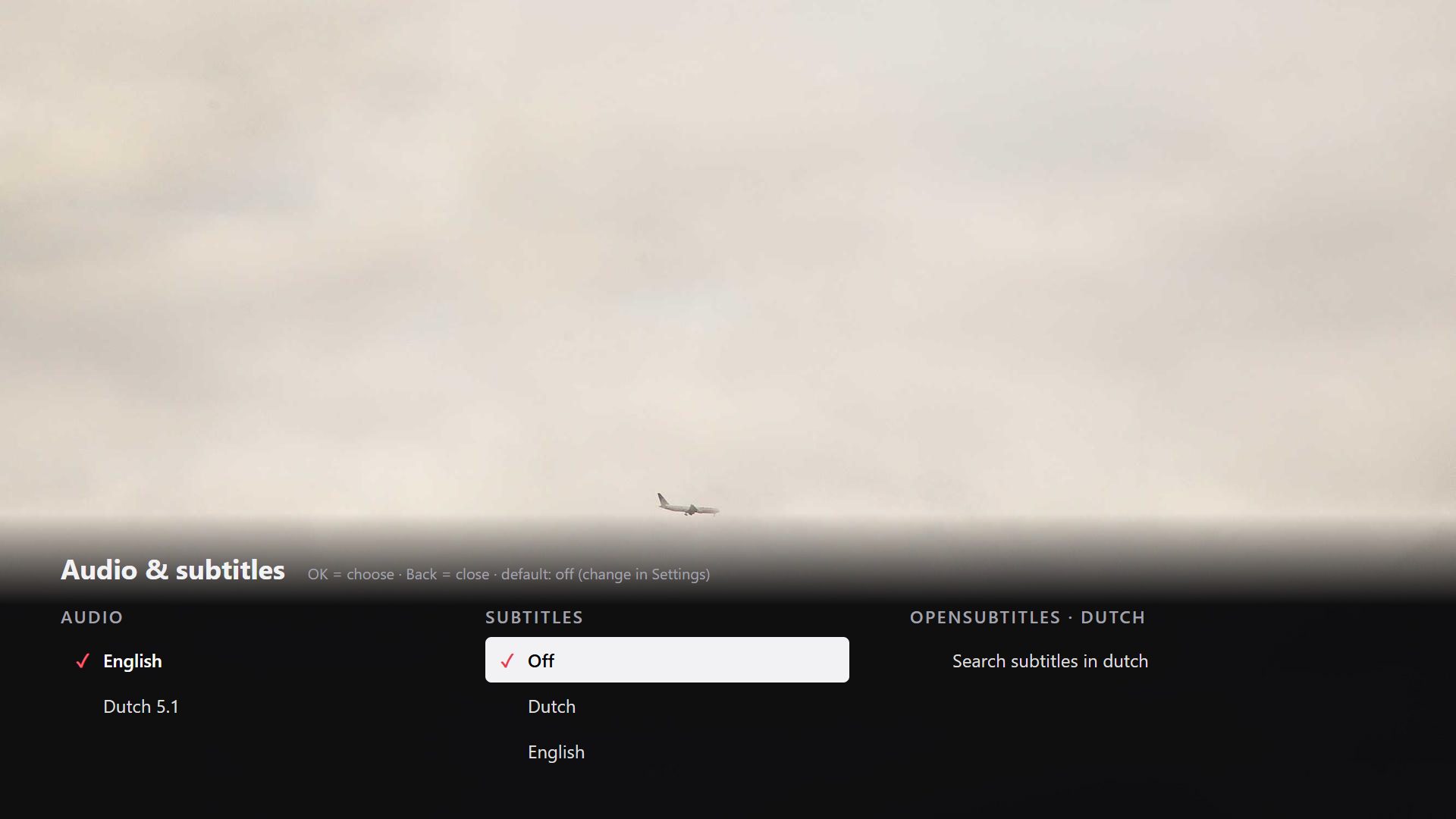
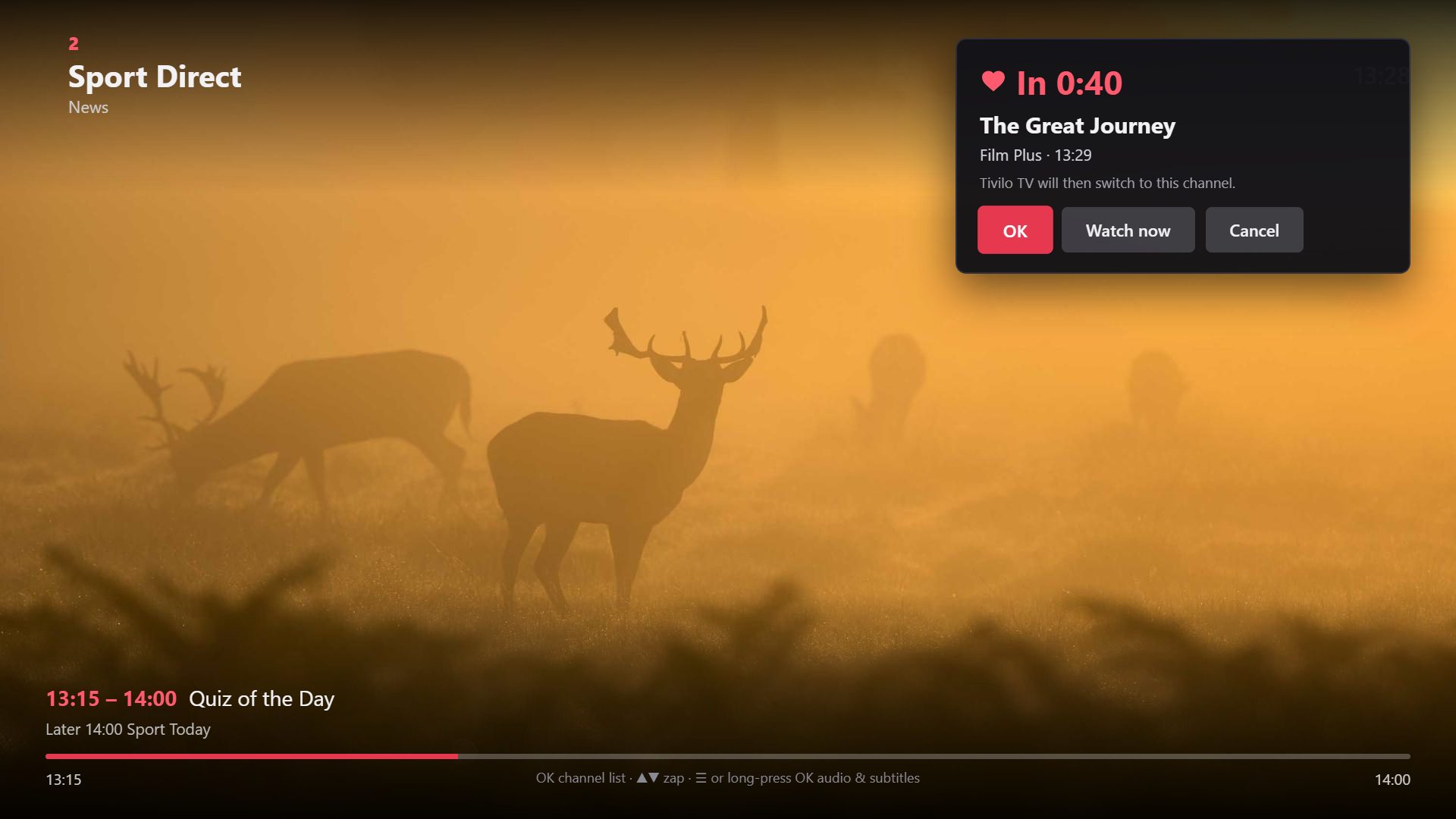
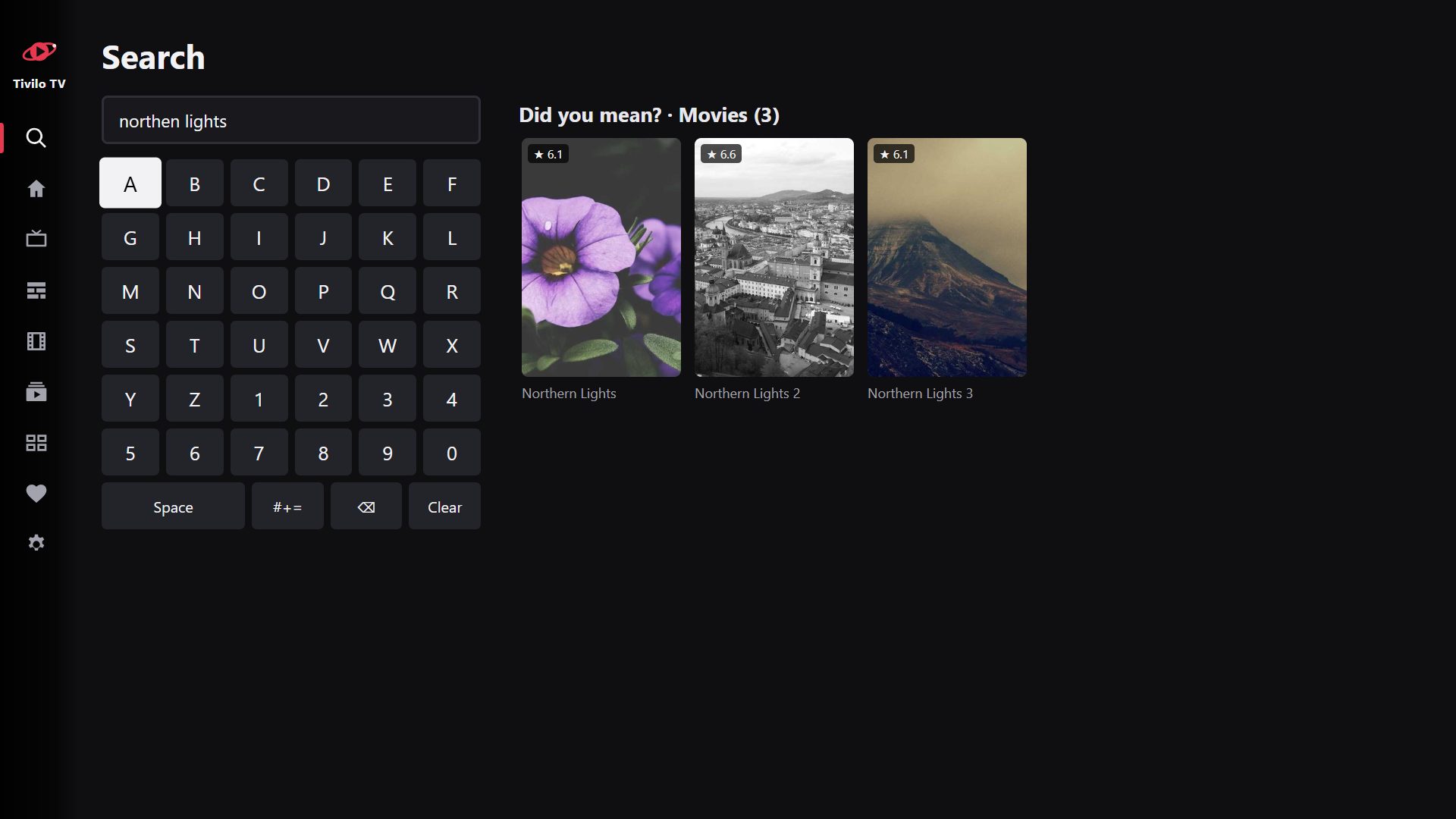
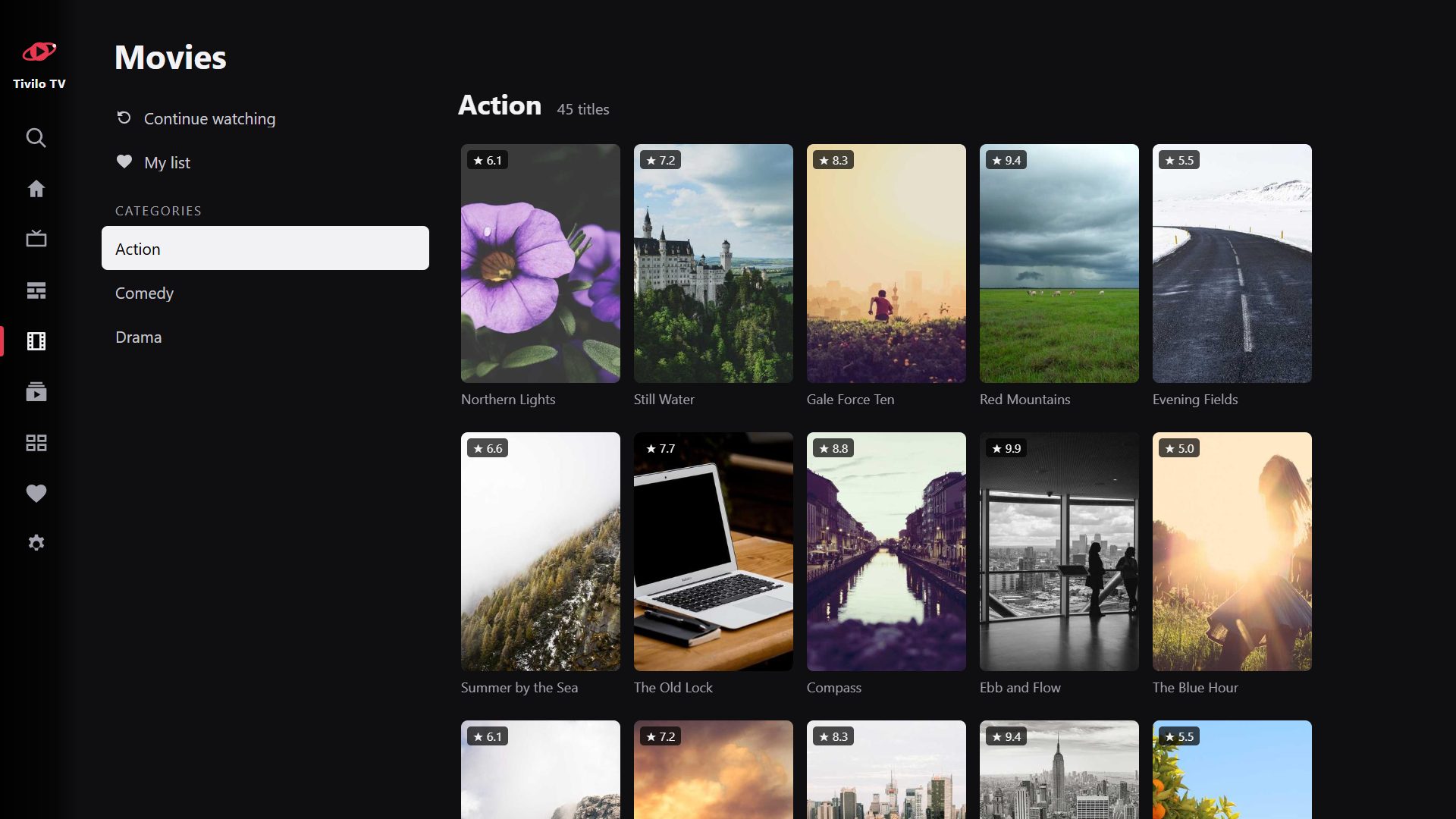
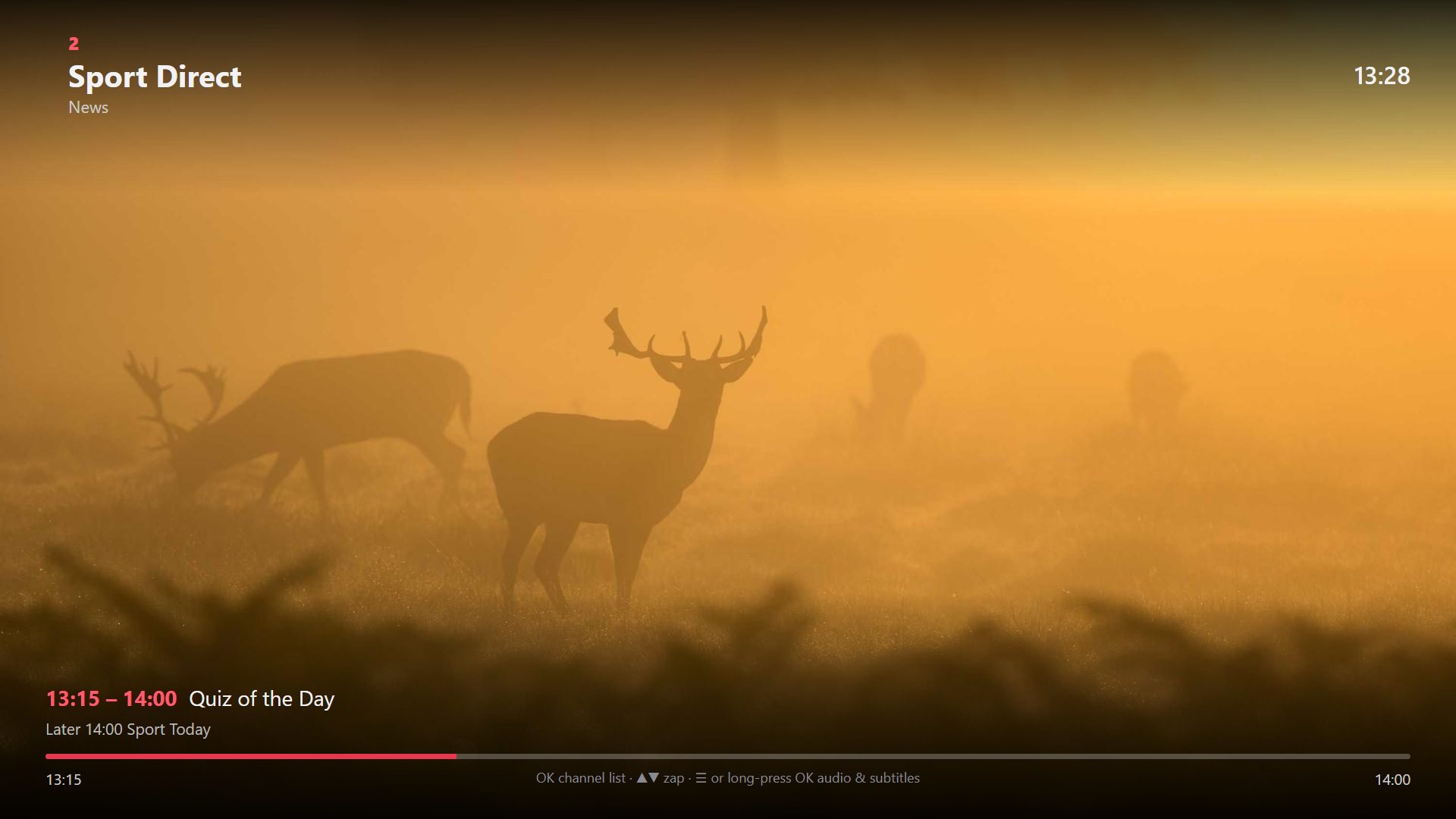
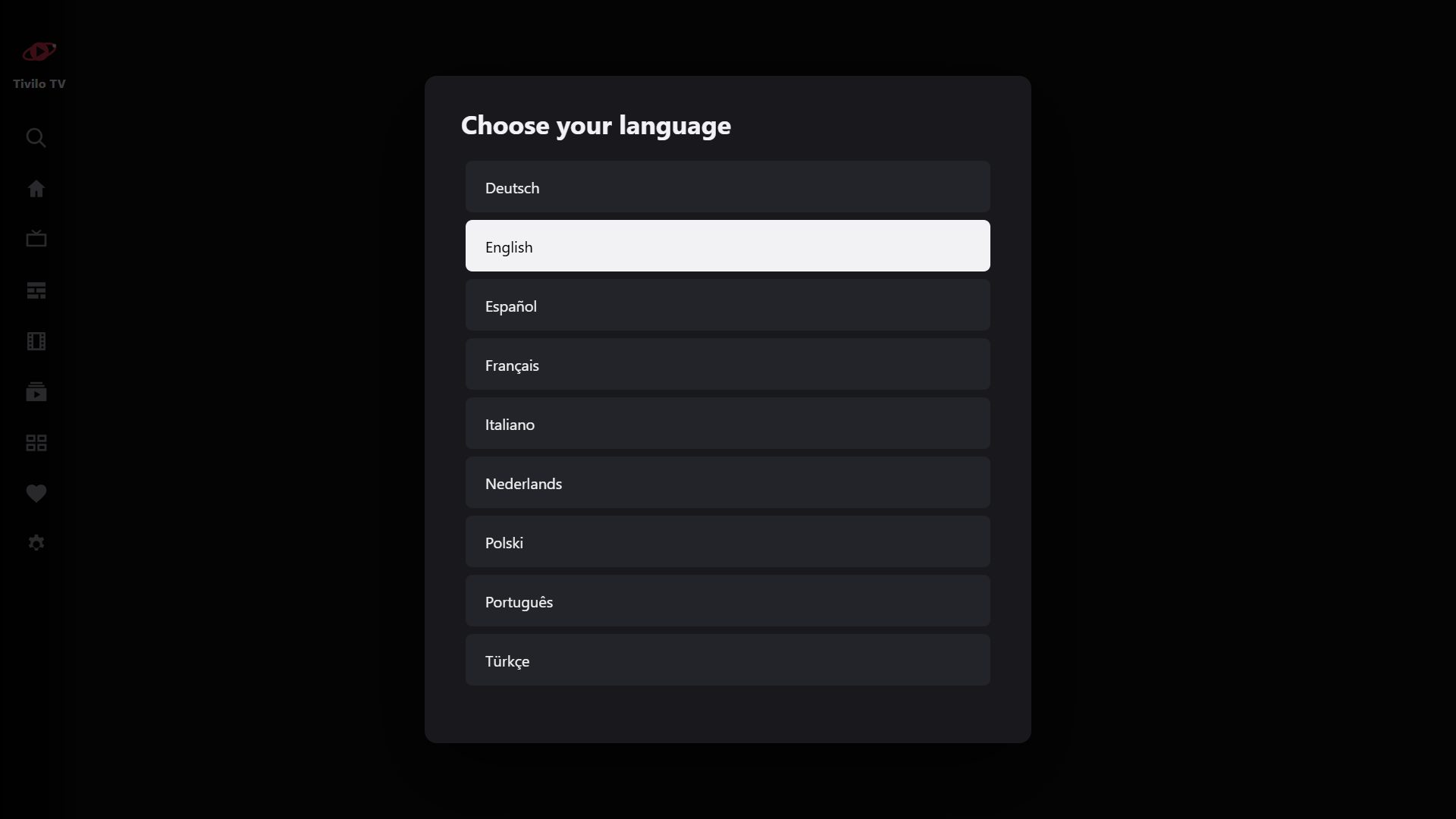
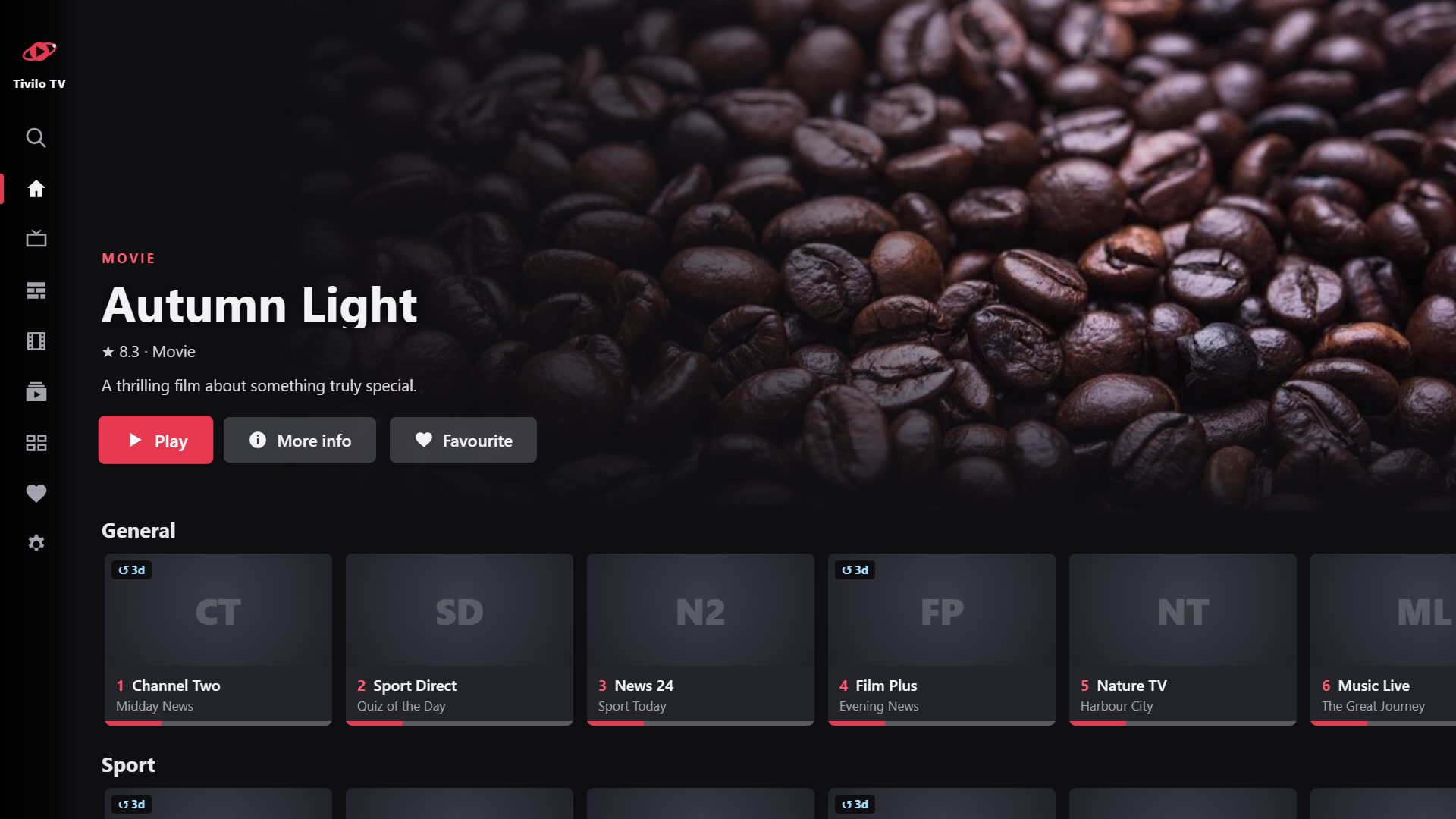
Tak to wygląda

Czego potrzebujesz
- Komputera z Windows lub Maca w tej samej sieci co telewizor.
- Darmowego konta Samsung (za pierwszym razem Apps2Samsung tworzy nim certyfikat dla Twojego telewizora).
- Pliku Tivilo TV z tej strony.
Krok 1: włącz tryb dewelopera na telewizorze
- Sprawdź adres IP komputera. Windows: otwórz Wiersz polecenia, wpisz
ipconfigi spójrz na Adres IPv4 (na przykład 192.168.1.20). Mac: Ustawienia systemowe › Sieć. - Otwórz Aplikacje na telewizorze (przez Home lub Smart Hub).
- Wpisz na pilocie 12345. Jeśli pilot nie ma cyfr, naciśnij przycisk 123 i wpisz 12345 na ekranie.
- Ustaw Developer mode na On i wpisz adres IP komputera w polu Host PC IP.
- Wyłącz telewizor całkowicie i włącz go ponownie (najpewniej wyjąć wtyczkę na 15 sekund).
Adres IP po wpisaniu wyświetla się odwrotnie (na przykład 20.1.168.192)? Wpisz go odwrotnie, wtedy będzie poprawny.
Krok 2: zainstaluj Apps2Samsung na komputerze
- Pobierz Apps2Samsung ze strony github.com/Apps2Samsung/Apps2Samsung/releases: wybierz plik dla Windows (
win-x64.zip) lub Maca (macos, .dmg). - Albo w Windows przez wiersz polecenia:
winget install Apps2Samsung.Apps2Samsung
Krok 3: zainstaluj Tivilo TV na telewizorze
- Włącz telewizor i uruchom Apps2Samsung na komputerze.
- Wybierz telewizor z listy. Jeśli Apps2Samsung zgłosi problem (tryb dewelopera wyłączony, zły Host PC IP, potrzebny restart), najpierw go rozwiąż.
- Wybierz własny plik .wgt i zaznacz pobrany plik Tivilo TV. Wybierz Install.
- Za pierwszym razem Apps2Samsung poprosi o zalogowanie się do Samsung, aby utworzyć certyfikat. Dzieje się to raz; potem używa tego samego certyfikatu.
- Gotowe: Tivilo TV jest w aplikacjach na telewizorze.
Nowszą wersję instalujesz tak samo, z tego samego komputera i konta Samsung. Twoje kanały i ustawienia zostaną zachowane. Jeśli pojawi się Author certificate not match, najpierw usuń Tivilo TV z telewizora i zainstaluj ponownie (będziesz musiał ponownie dodać playlistę).
Pierwsze użycie
- Wybierz Konto Xtream Codes i wpisz serwer, nazwę użytkownika i hasło od swojego dostawcy. Albo wybierz URL M3U i wklej link do swojej playlisty.
- Opcjonalnie: wpisz adres EPG (XMLTV) dla przewodnika TV.
- Gotowe. Możesz teraz przez 7 dni wypróbować Tivilo TV ze wszystkimi funkcjami.
Sterowanie
- Strzałki i OK do nawigacji, Wstecz, aby wrócić.
- CZERWONY = ulubione (w przewodniku: obejrzyj program), NIEBIESKI = dźwięk i napisy w odtwarzaczu.
- Telewizja na żywo: góra/dół, aby przełączać kanały, OK dla listy kanałów, w lewo dla catch-up.
- Multiview nie działa na większości telewizorów Samsung: mogą odtwarzać tylko jeden film naraz.
- Nagrywanie i pobieranie działają z dyskiem USB (NTFS lub exFAT) w telewizorze, gdy Tivilo TV jest otwarta.
Oglądanie programów z przewodnika
- Wybierz program w przewodniku: naciśnij CZERWONY na programie. Pojawi się serce. Jeśli program jest emitowany częściej, możesz oznaczyć też przyszłe odcinki.
- 10 i 5 minut wcześniej dostaniesz przypomnienie, a minutę wcześniej odliczanie. O godzinie rozpoczęcia Tivilo TV przełączy na kanał. Możesz anulować w przypomnieniu.
- Tivilo TV musi być wtedy otwarte.
Darmowy okres próbny i licencja
Licencja dożywotnia
€ 17.99
Płacisz raz, ważna na zawsze. Na urządzenie.
- Przez pierwsze 7 dni możesz korzystać ze wszystkiego. Aplikacja pokazuje, ile dni zostało.
- Potem aplikacja pokazuje kod. Użyj go, aby kupić licencję na stronie płatności.
- Po płatności od razu otrzymasz klucz. Jeśli aplikacja jest otwarta na ekranie licencji, aktywuje się sama; w przeciwnym razie wpisz klucz.
- Licencja należy do tego jednego urządzenia i pozostaje ważna, nawet jeśli zainstalujesz aplikację ponownie. Po przywróceniu ustawień fabrycznych potrzebny jest nowy klucz.
Kod znajdziesz i klucz wpiszesz także wcześniej w aplikacji, w Ustawienia › Licencja.