Tivilo TV für LG-TV
Für LG Smart-TVs mit webOS 5 oder neuer (etwa ab 2020). LG erlaubt keine Apps außerhalb seines Stores, daher installierst du Tivilo TV über den offiziellen Developer Mode von LG, mit dem kostenlosen Tool Dev Manager auf deinem Computer.
Achtung: Der Developer Mode muss verlängert werden. Der Developer Mode läuft etwa 999 Stunden (rund 41 Tage). Öffne jederzeit die Developer Mode-App auf deinem Fernseher und drücke Extend (Verlängern). Der Timer wird dann wieder auf 999 Stunden gesetzt. Vergisst du es, entfernt der Fernseher Tivilo TV samt deinen Quellen und Einstellungen, und du musst neu installieren. Tivilo TV warnt dich 7 Tage vorher.
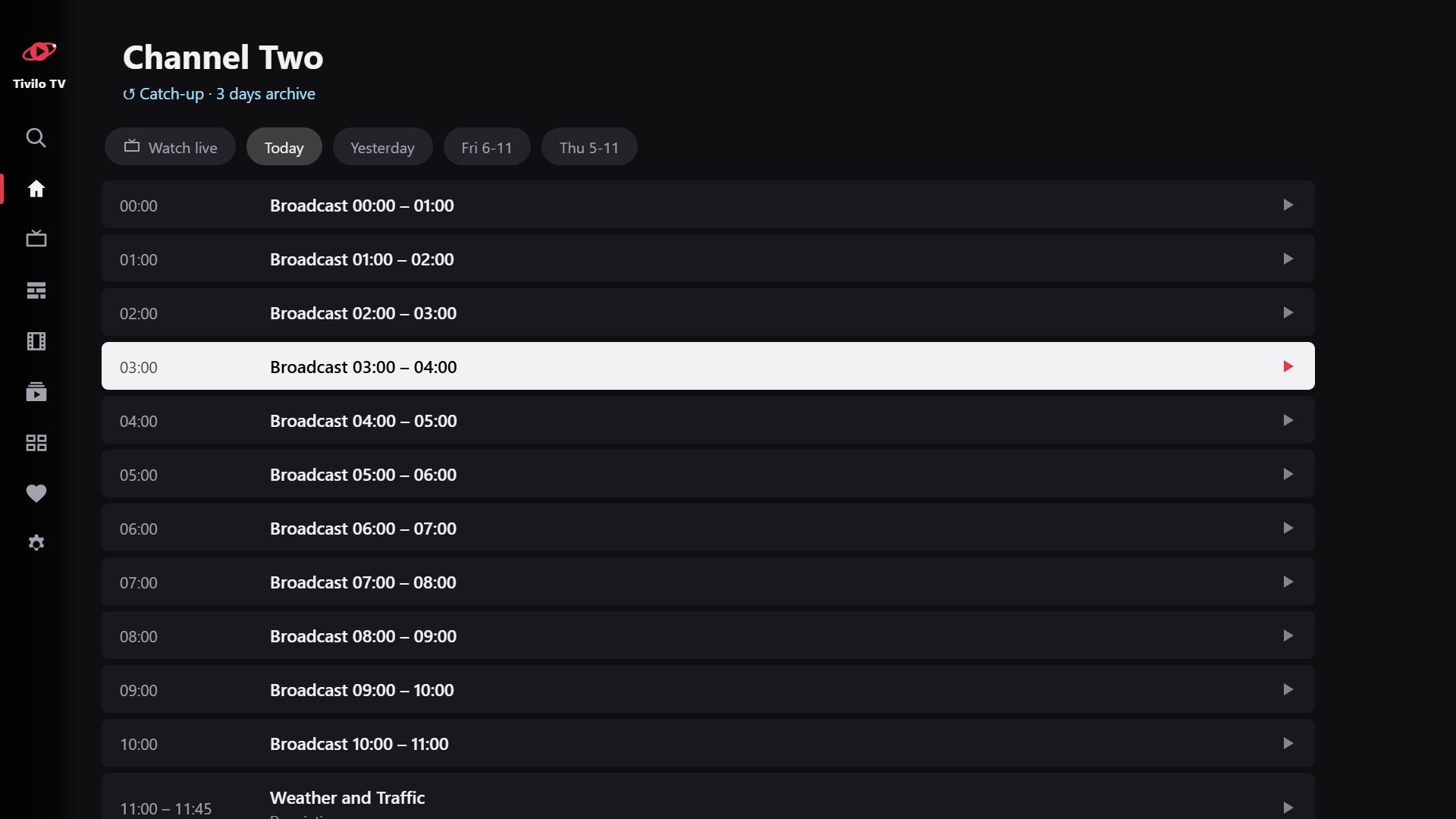
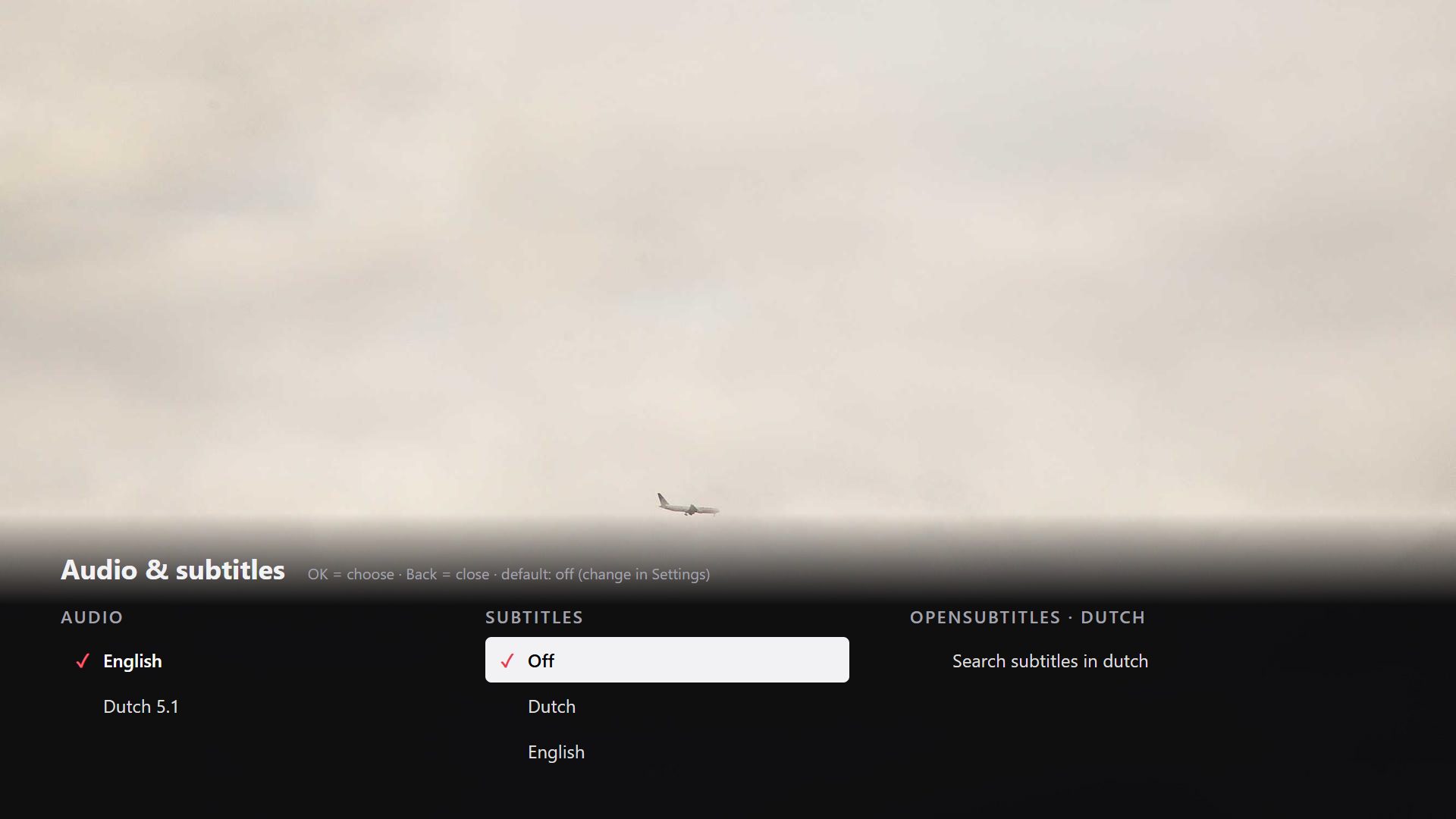
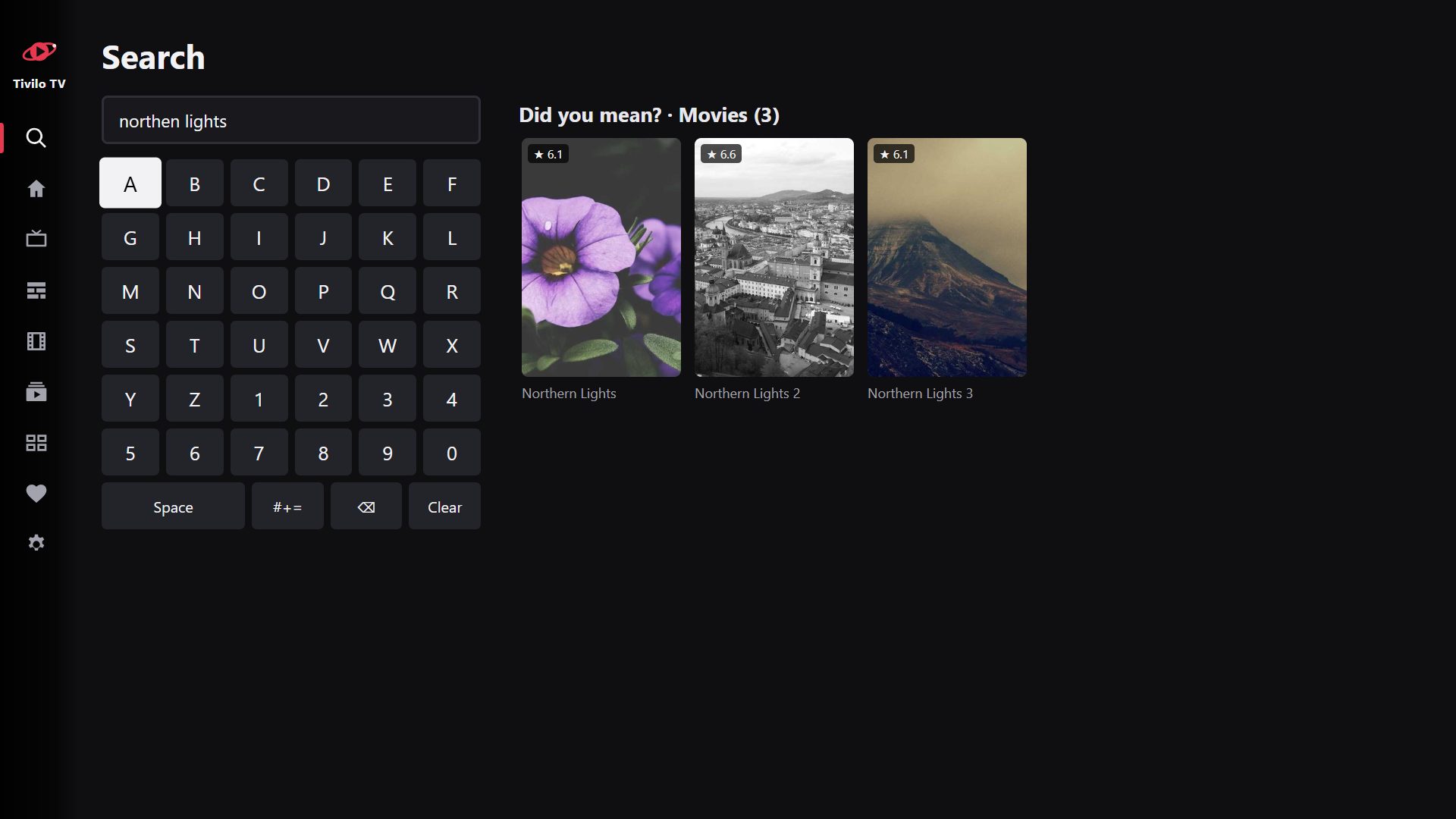
So sieht es aus
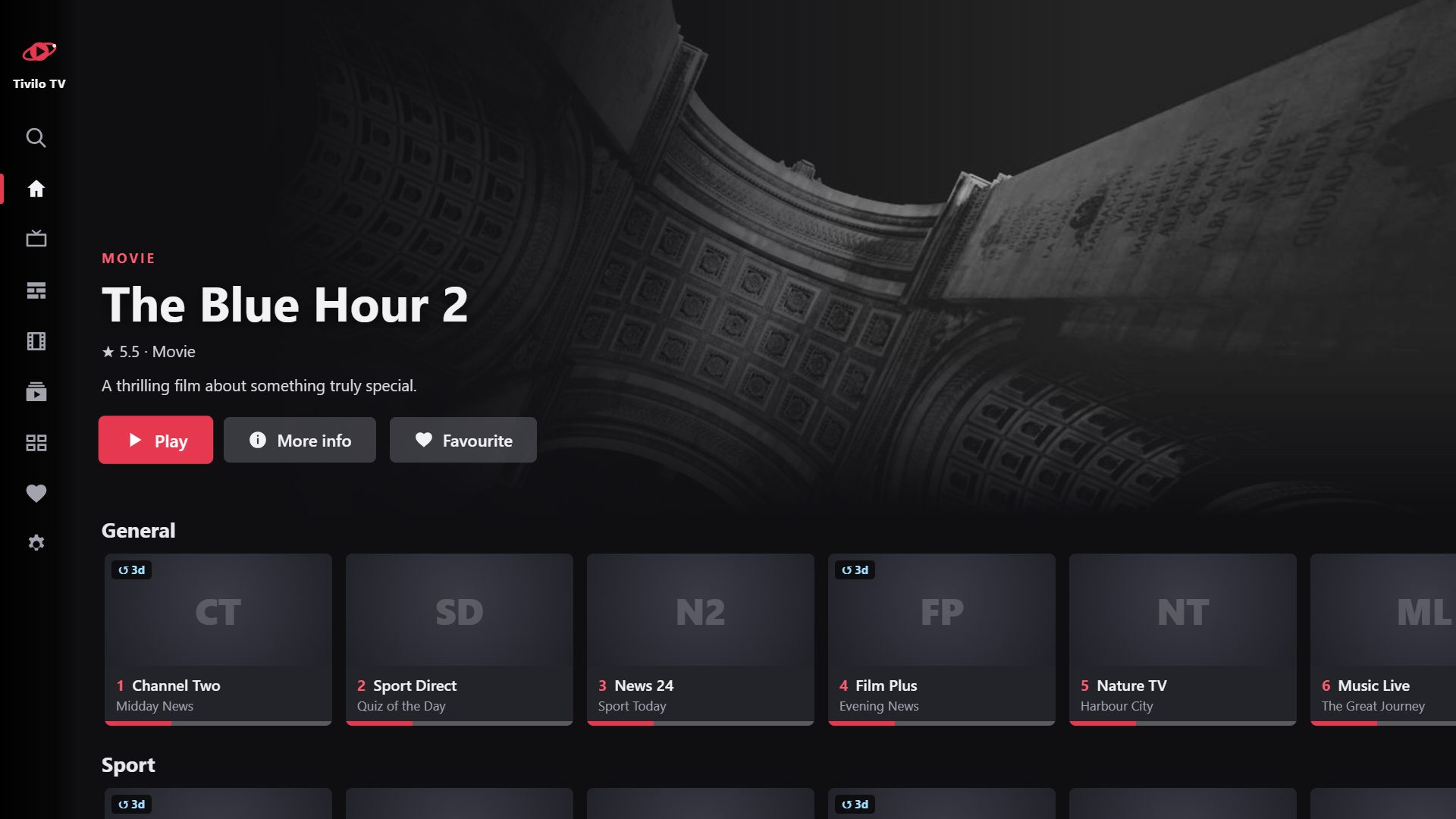
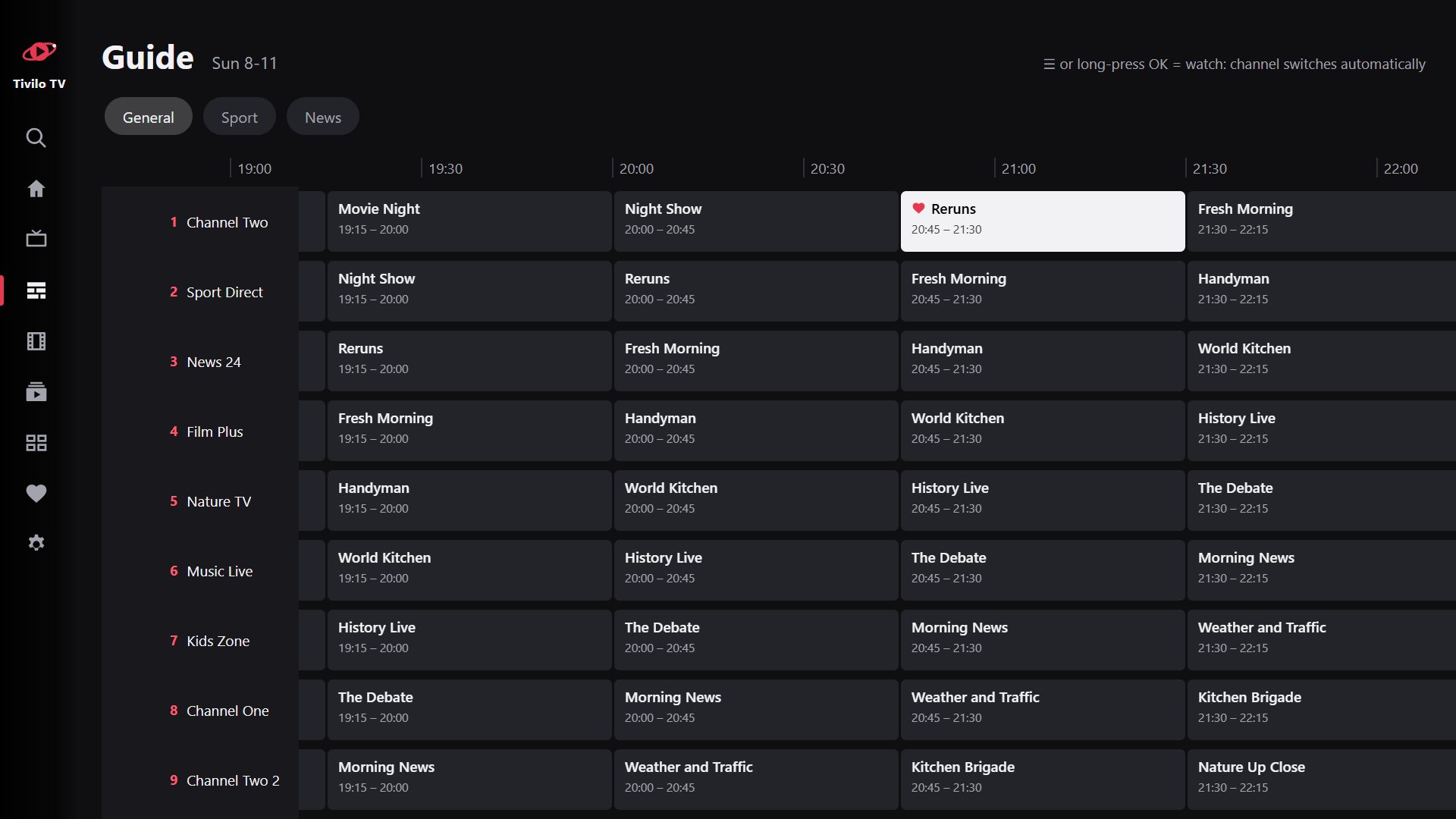
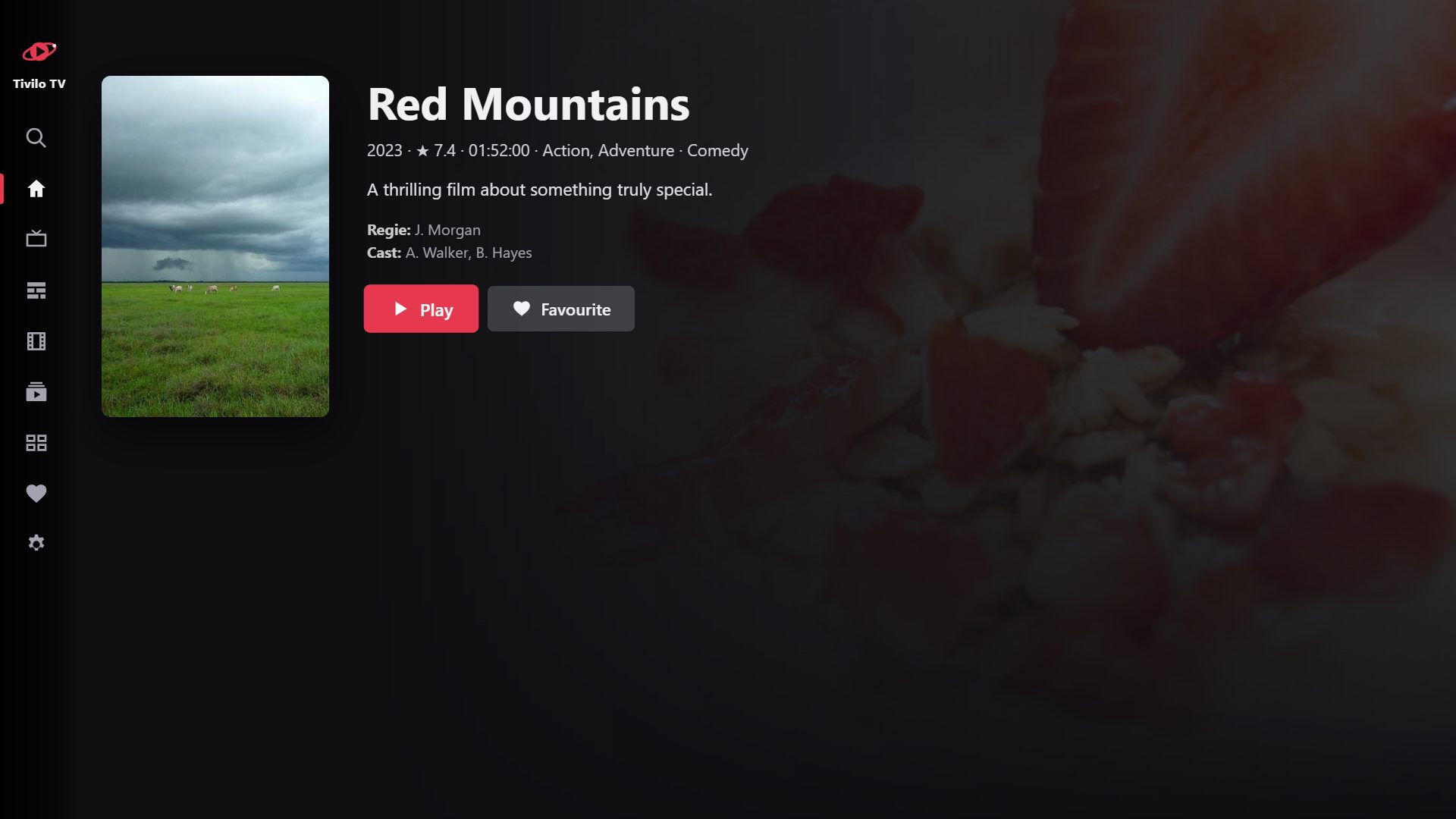
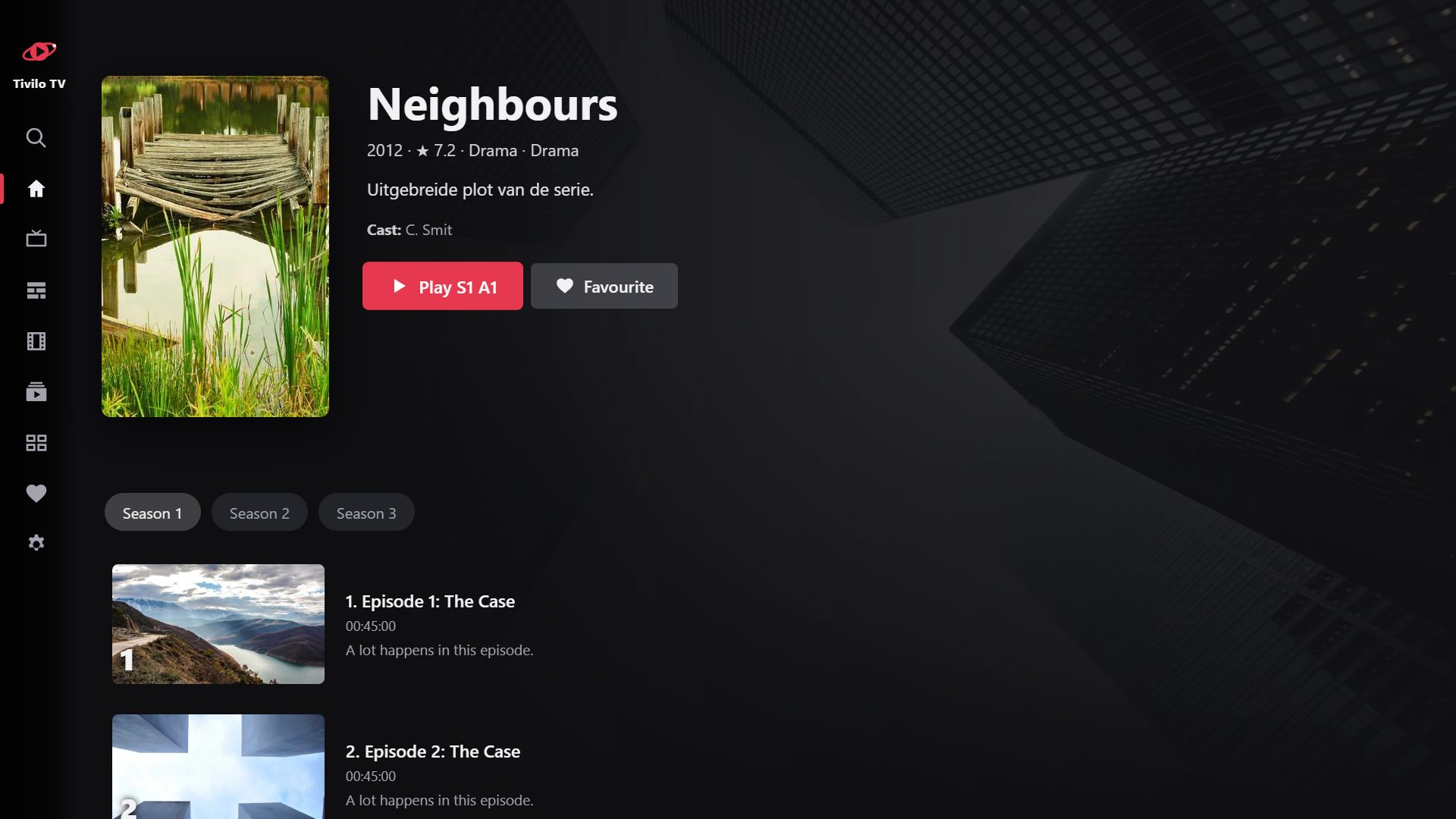
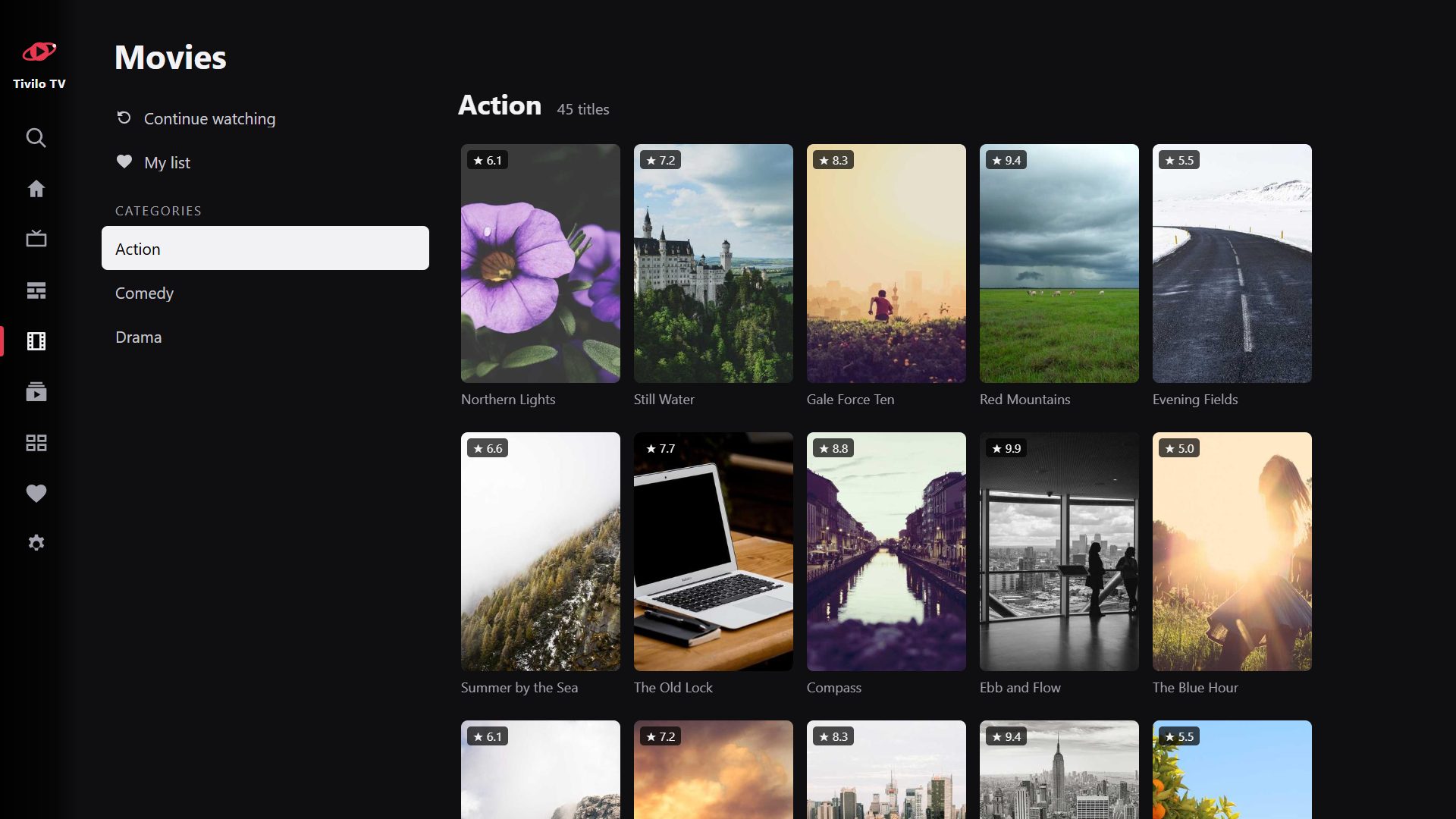
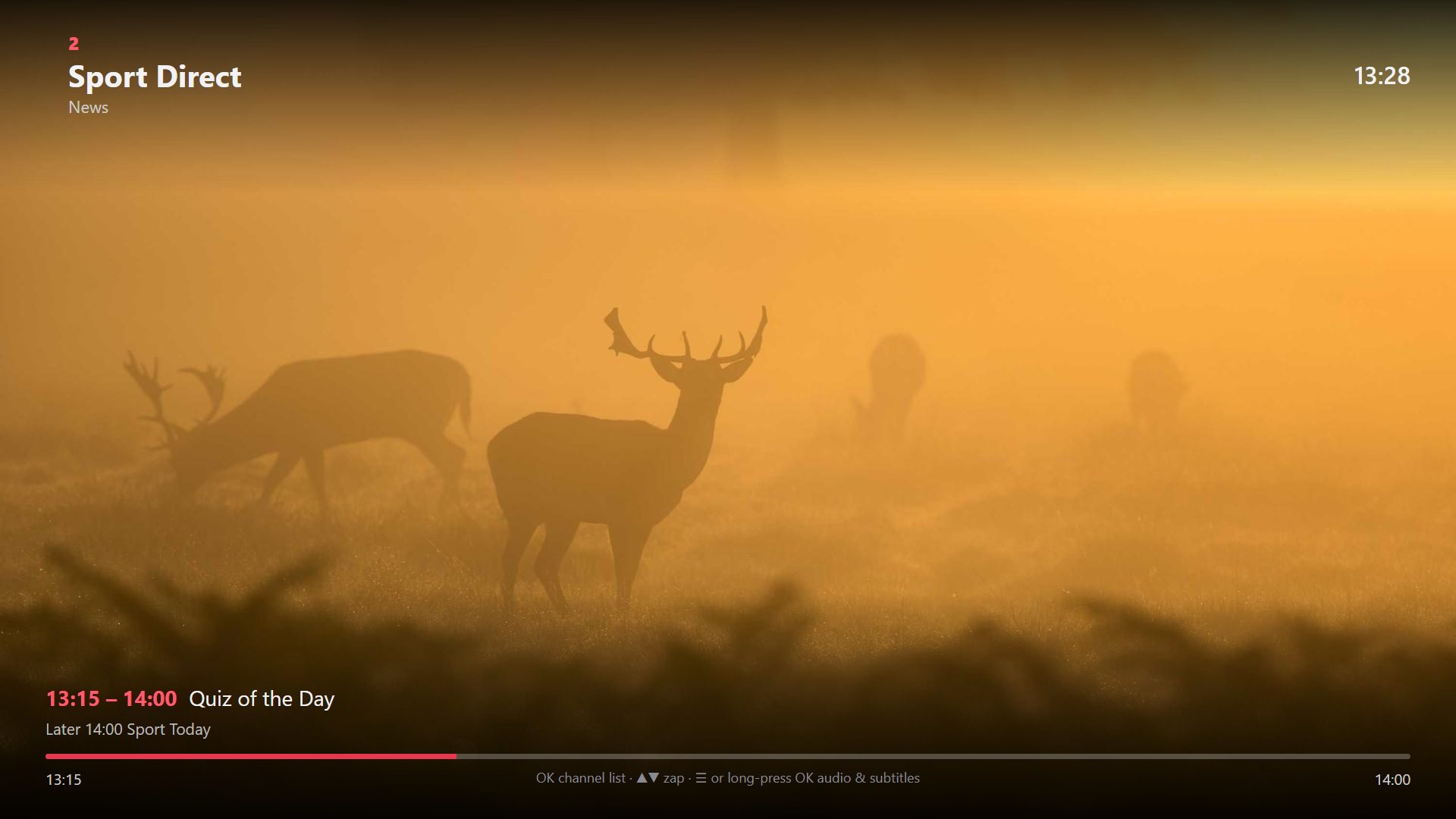
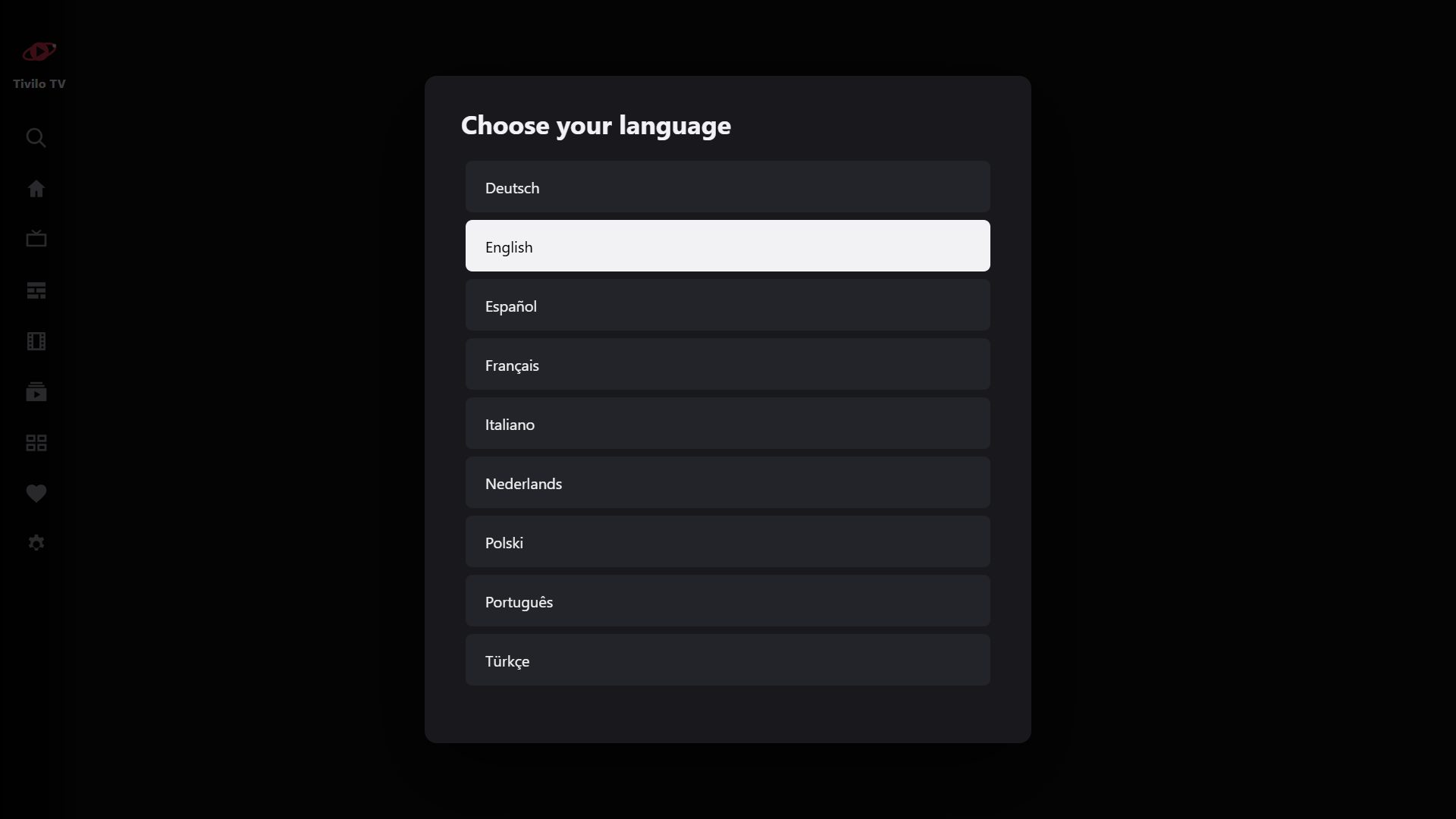
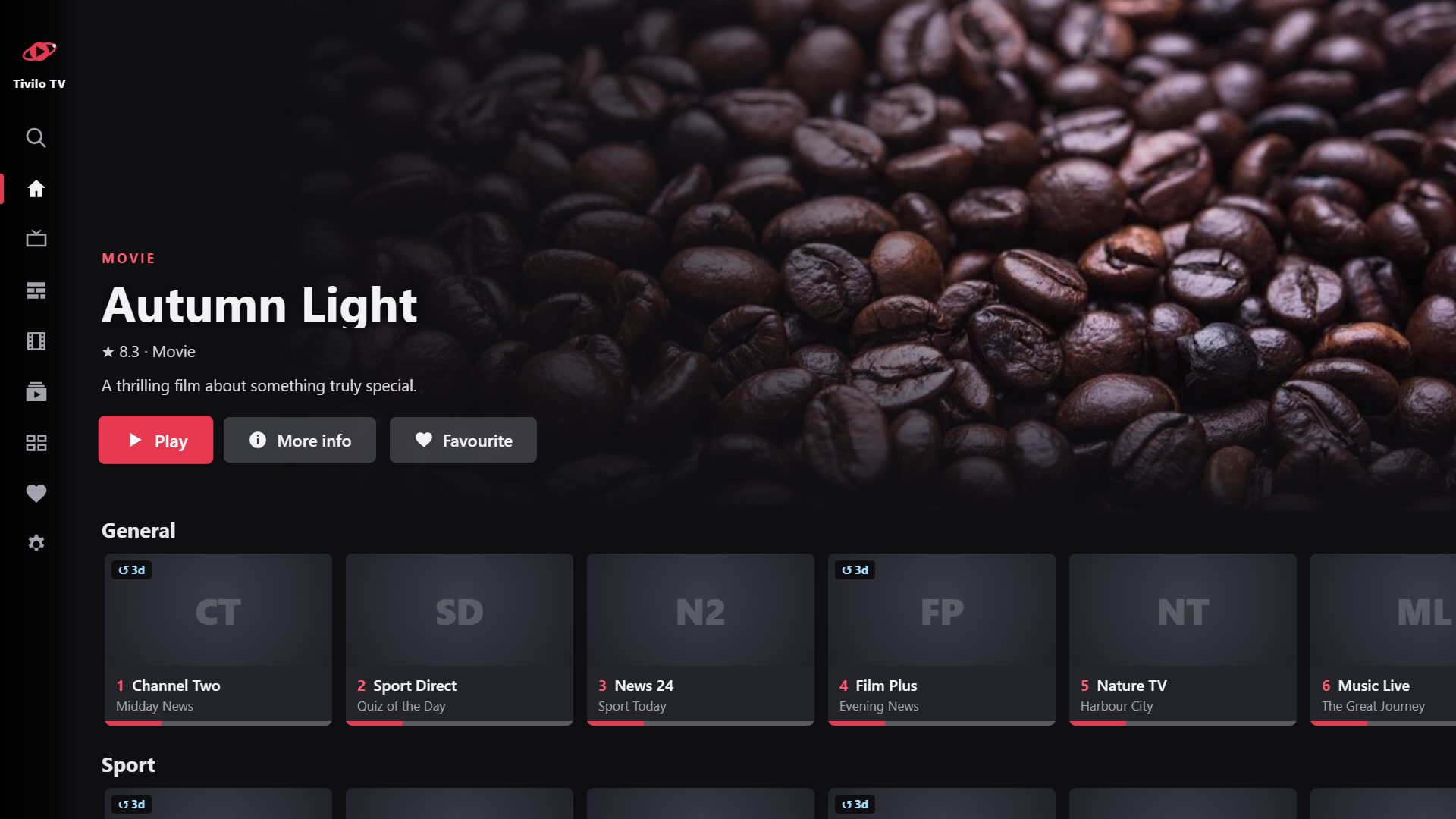
Was du brauchst
- Ein LG-TV mit webOS 5 oder neuer, mit dem Internet verbunden.
- Einen Windows-PC, Mac oder Linux-Computer im selben Netzwerk wie der Fernseher.
- Ein kostenloses LG Developer-Konto.
- Die Tivilo TV-Datei von dieser Seite.
Schritt 1: kostenloses LG Developer-Konto erstellen
- Gehe auf deinem Computer zu webostv.developer.lge.com.
- Wähle Sign In und dann Create Account (oder melde dich mit einem bestehenden LG-Konto an).
- Bestätige deine E-Mail-Adresse und merke dir deine Zugangsdaten.
Schritt 2: Developer Mode am Fernseher einschalten
- Öffne am Fernseher den LG Content Store (LG Apps), suche die App Developer Mode und installiere sie.
- Öffne Developer Mode und melde dich mit deinem LG Developer-Konto an.
- Stelle Dev Mode Status auf ON. Der Fernseher startet neu.
- Öffne Developer Mode erneut und stelle Key Server auf ON.
- Notiere die IP-Adresse des Fernsehers und die Passphrase (6 Zeichen, Groß- und Kleinschreibung beachten).
Klappt die Verbindung später nicht, schalte in den TV-Einstellungen Quick Start+ aus und starte den Fernseher neu.
Schritt 3: Dev Manager auf deinem Computer installieren
- Lade Dev Manager herunter von github.com/webosbrew/dev-manager-desktop/releases: Windows
.msi, Mac.dmg, Linux.deboder.AppImage. - Installiere und starte Dev Manager.
Schritt 4: Fernseher hinzufügen und Tivilo TV installieren
- Wähle in Dev Manager Add device und gib einen Namen, die IP-Adresse des Fernsehers und die Passphrase ein. Lass die Developer Mode-App am Fernseher geöffnet.
- Gehe zu Apps, wähle Install und die heruntergeladene Tivilo TV-Datei.
- Fertig: Tivilo TV steht bei deinen Apps auf dem Fernseher. Öffne es, wähle deine Sprache und füge deine eigene Playlist hinzu.
Eine neuere Version installierst du genauso. Deine Sender und Einstellungen bleiben erhalten. Nach einem Neustart kann sich die IP-Adresse des Fernsehers geändert haben: Passe sie dann in Dev Manager an.
Schritt 5: Developer Mode rechtzeitig verlängern
- Öffne jederzeit die Developer Mode-App auf deinem Fernseher und drücke Extend (Verlängern). Der Timer wird wieder auf 999 Stunden gesetzt. Bei Remain Session siehst du, wie viel Zeit noch übrig ist.
- Drücke danach in Tivilo TV auf Ich habe gerade verlängert (Einstellungen › LG Developer Mode). Dort siehst du auch einen Zähler, wie viele Tage der Developer Mode ungefähr noch gilt.
- Ist der Timer schon abgelaufen, kannst du nicht mehr verlängern: Schalte den Developer Mode erneut ein und installiere Tivilo TV neu.
- Tipp: Stelle dir alle 4 Wochen eine Erinnerung im Kalender. Verlängern dauert nur ein paar Sekunden.
Erste Nutzung
- Wähle Xtream Codes-Konto und gib Server, Benutzernamen und Passwort deines Anbieters ein. Oder wähle M3U-URL und füge deinen Playlist-Link ein.
- Optional: Gib eine EPG-URL (XMLTV) für den TV-Guide ein.
- Fertig. Du kannst Tivilo TV jetzt 7 Tage lang mit allen Funktionen testen.
Bedienung
- Pfeiltasten und OK zum Navigieren, Zurück zum Zurückgehen.
- Magic Remote: zeigen und klicken. Im Player klickst du aufs Bild für die Tasten (Pause, Spulen, Senderliste, Audio und Untertitel, Bildformat, Schließen).
- ROT = Favorit (im Guide: Sendung ansehen).
- Live-TV: hoch/runter oder CH+/CH- zum Zappen, OK für die Senderliste.
- Multiview: bis zu 2 Bilder gleichzeitig, je nach Fernseher.
- Aufnehmen und Herunterladen sind auf LG-Fernsehern nicht verfügbar: webOS erlaubt Apps nicht, Videos zu speichern.
Sendungen aus dem Guide ansehen
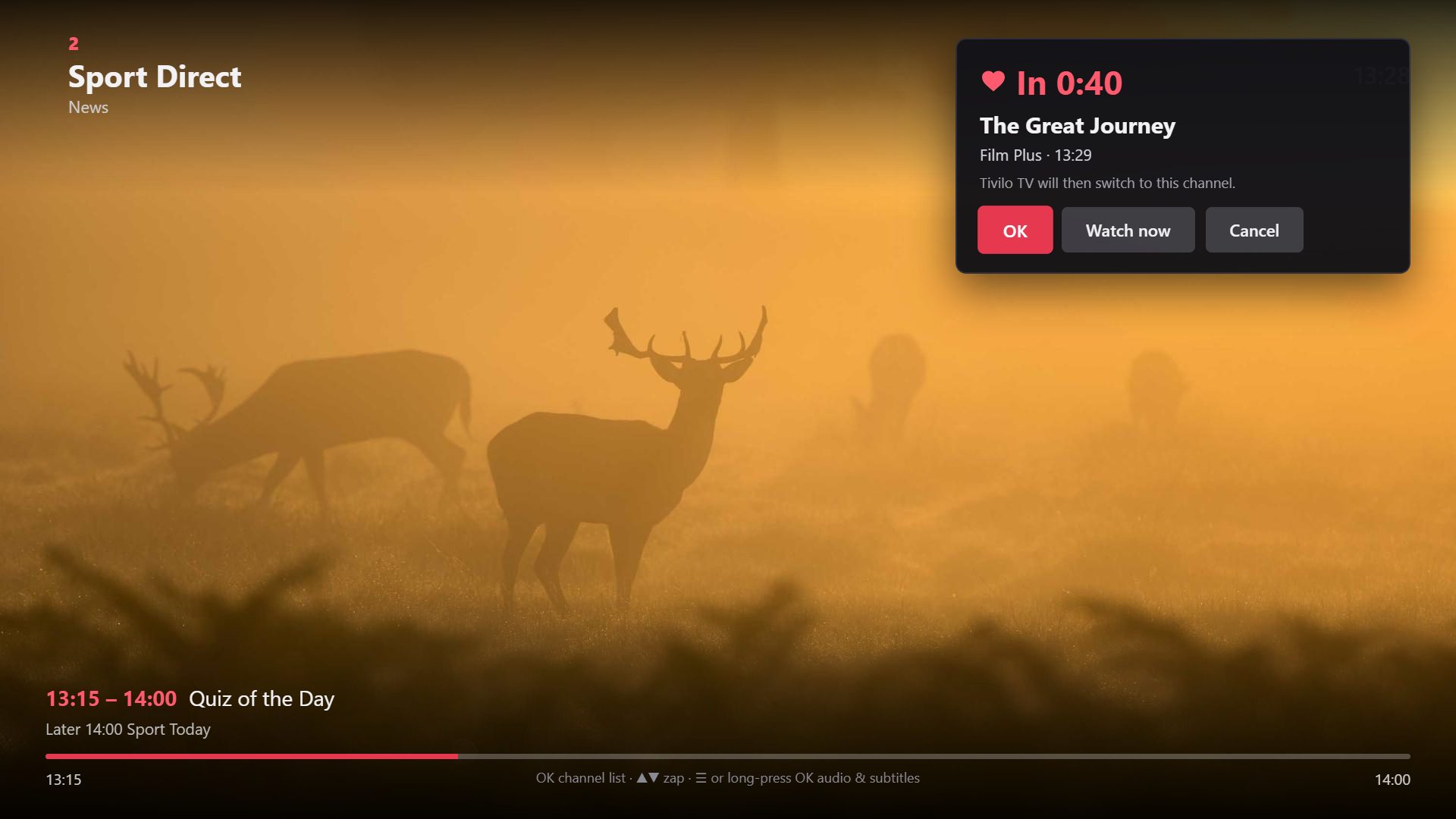
- Wähle im Guide eine Sendung: bei einer Sendung ROT drücken. Ein Herz erscheint. Läuft sie öfter, kannst du auch künftige Folgen markieren.
- 10 und 5 Minuten vorher bekommst du eine Erinnerung, 1 Minute vorher einen Countdown. Zur Startzeit schaltet Tivilo TV auf den Sender um. Abbrechen kannst du in der Erinnerung.
- Tivilo TV muss dafür geöffnet sein.
Kostenloser Test und Lizenz
Lebenslange Lizenz
€ 17.99
Einmal zahlen, für immer gültig. Pro Gerät.
- In den ersten 7 Tagen kannst du alles nutzen. Die App zeigt, wie viele Tage noch übrig sind.
- Danach zeigt die App einen Code. Kaufe mit diesem Code eine Lizenz auf der Zahlungsseite.
- Nach der Zahlung erhältst du sofort einen Schlüssel. Ist die App auf dem Lizenzbildschirm geöffnet, aktiviert sie sich selbst; sonst gibst du den Schlüssel ein.
- Die Lizenz gehört zu diesem einen Gerät und bleibt gültig, auch wenn du die App neu installierst. Nach einem Zurücksetzen auf Werkseinstellungen ist ein neuer Schlüssel nötig.
Den Code findest du und den Schlüssel gibst du auch vorher schon in der App ein, unter Einstellungen › Lizenz.