Tivilo TV pour téléviseur LG
Pour les Smart TV LG avec webOS 5 ou plus récent (environ 2020 et plus récentes). LG n’autorise pas les applications hors de sa boutique, vous installez donc Tivilo TV via le Developer Mode officiel de LG, avec l’outil gratuit Dev Manager sur votre ordinateur.
Attention : le Developer Mode doit être prolongé. Le Developer Mode dure environ 999 heures (environ 41 jours). Ouvrez à tout moment l’application Developer Mode sur votre téléviseur et appuyez sur Extend (Prolonger). Le minuteur repart alors à 999 heures. Si vous oubliez, le téléviseur supprime Tivilo TV, avec vos sources et réglages, et vous devez réinstaller. Tivilo TV vous prévient 7 jours à l’avance.
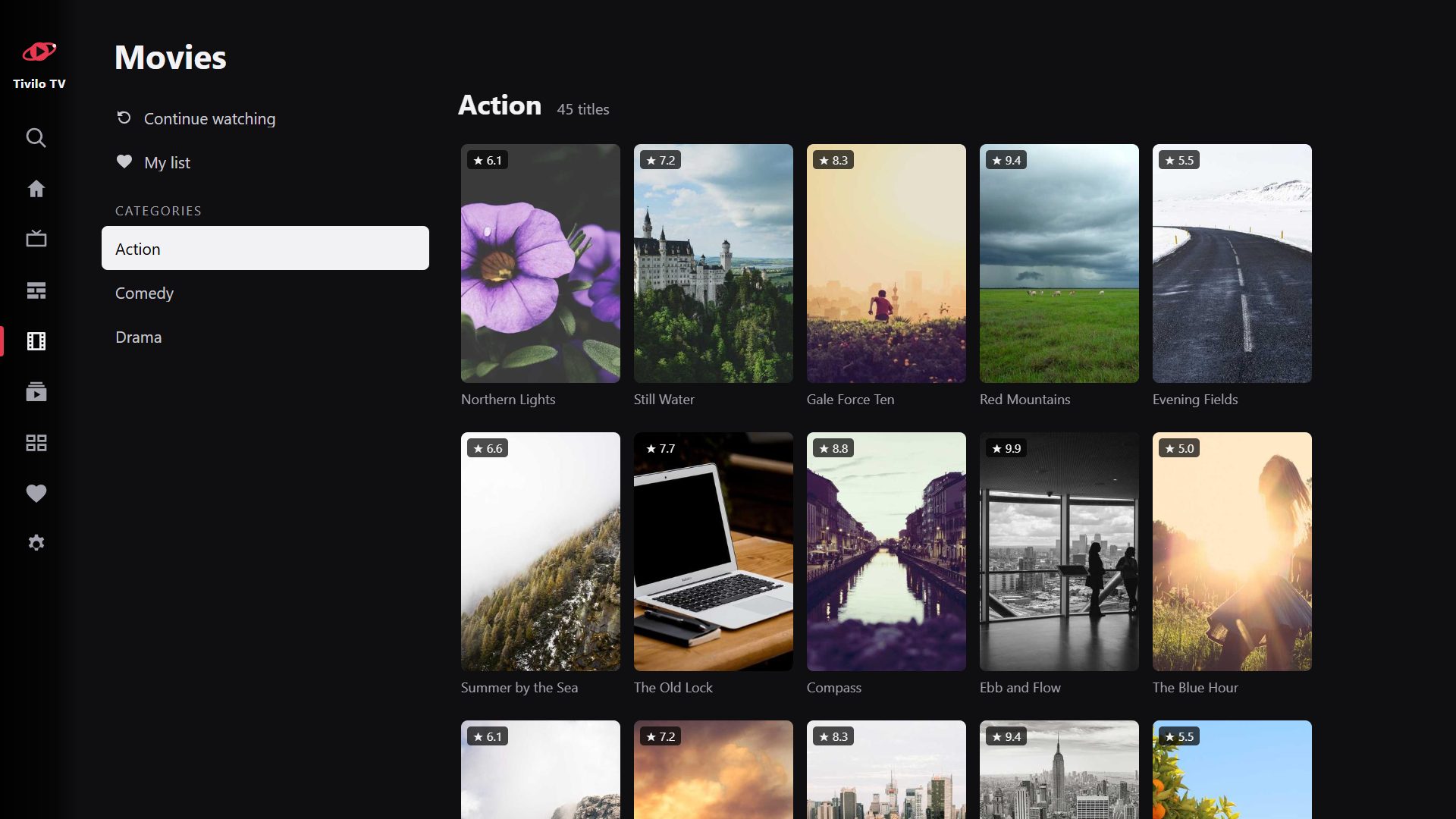
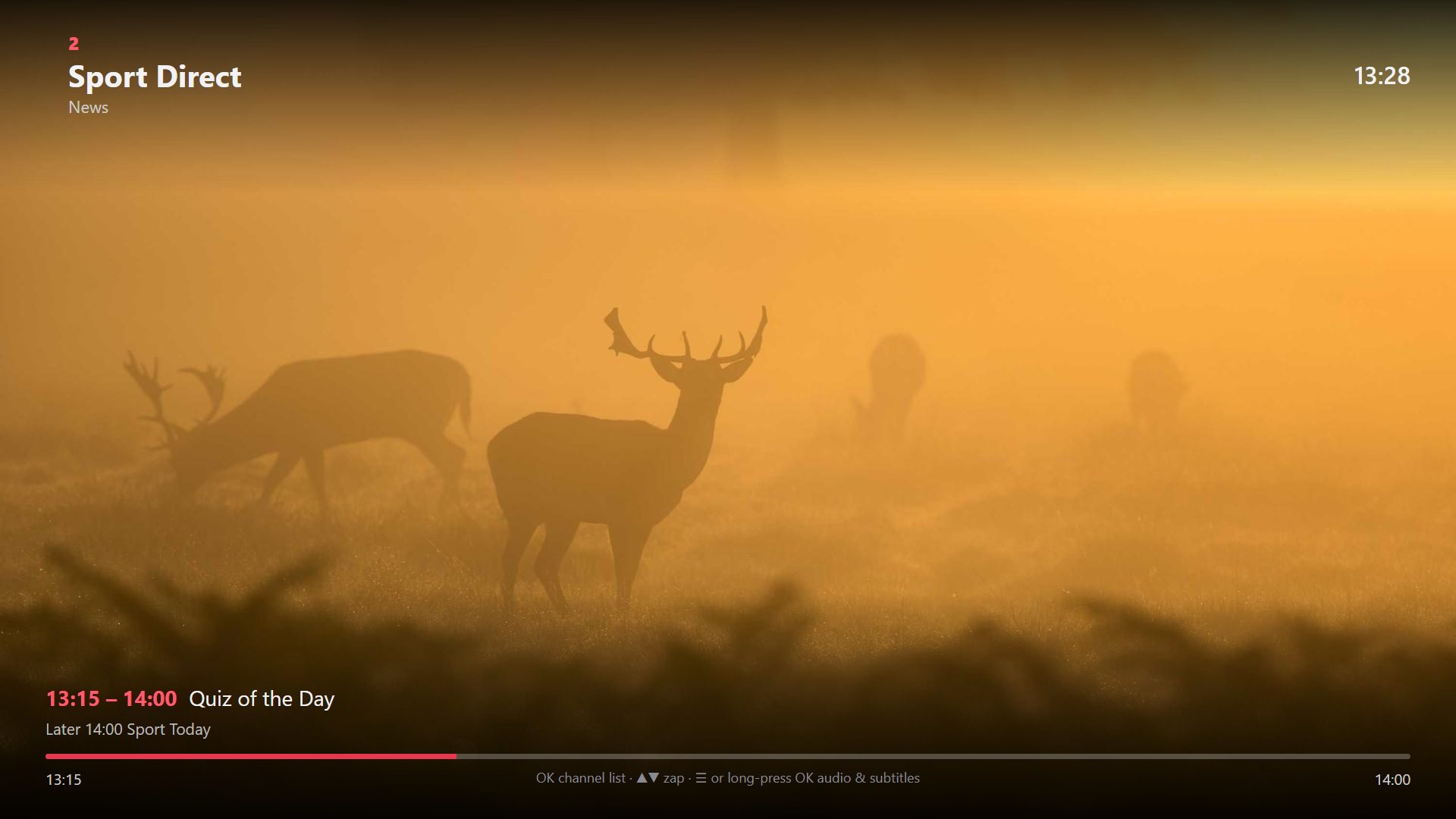
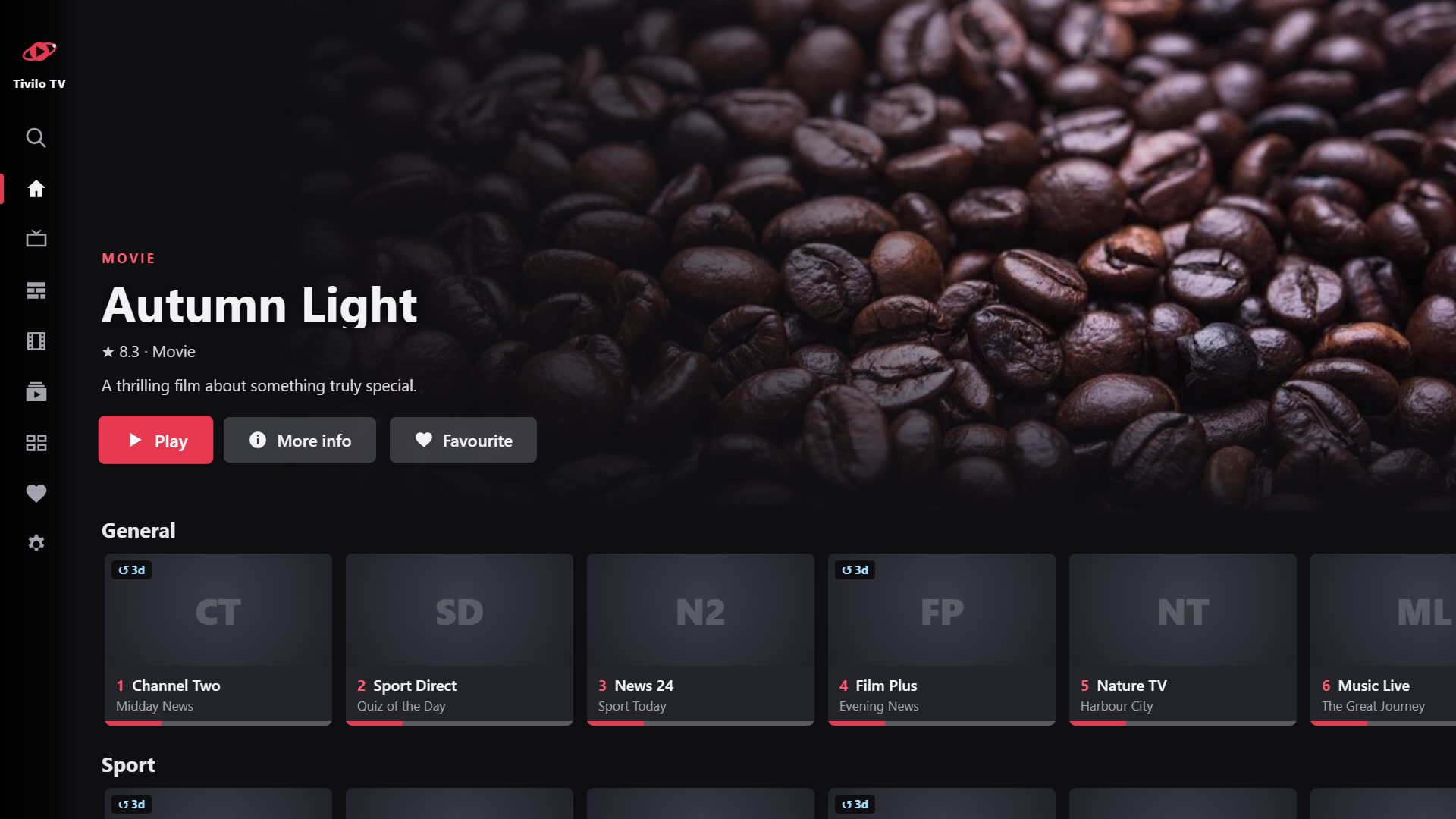
Aperçu
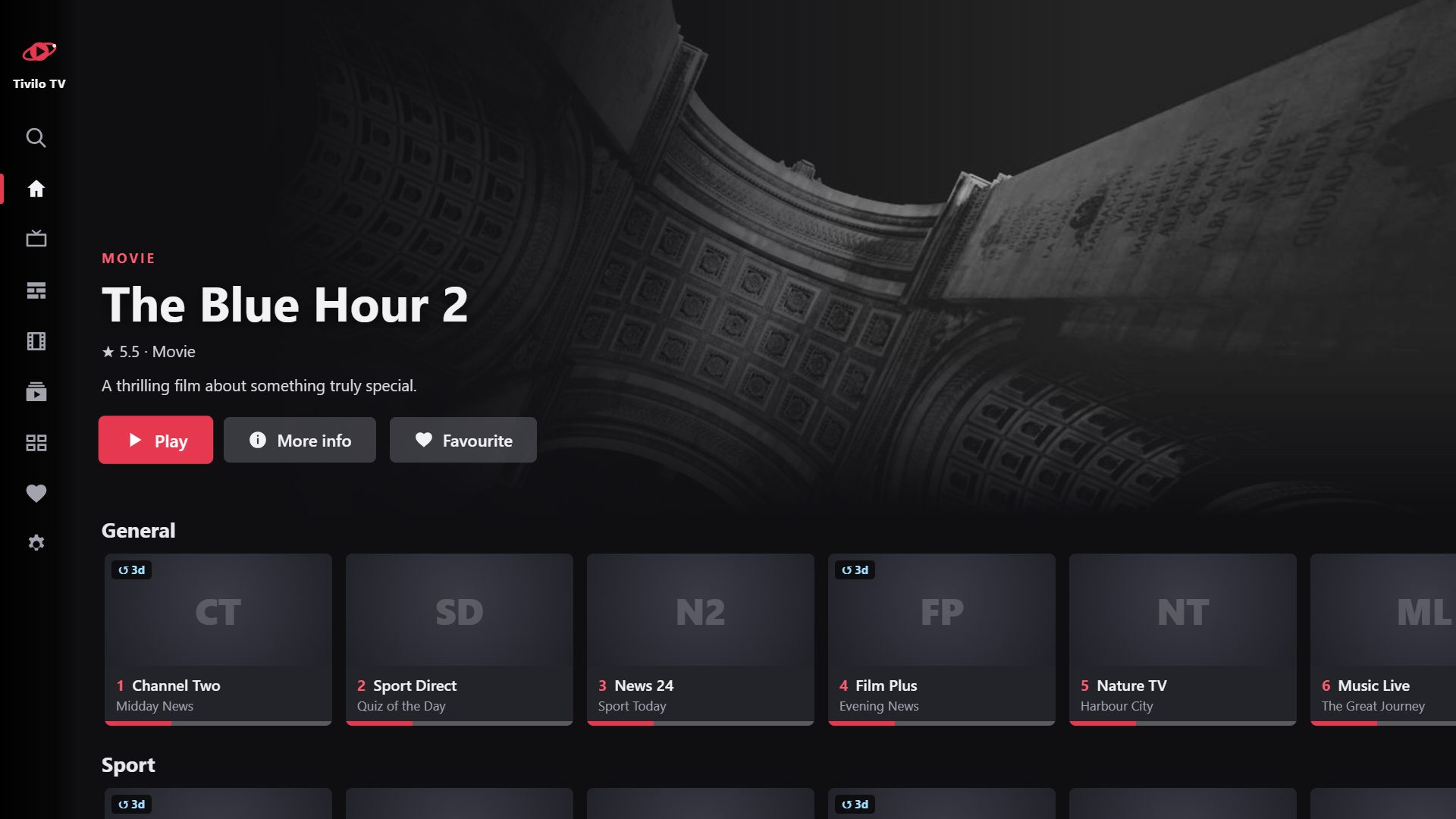
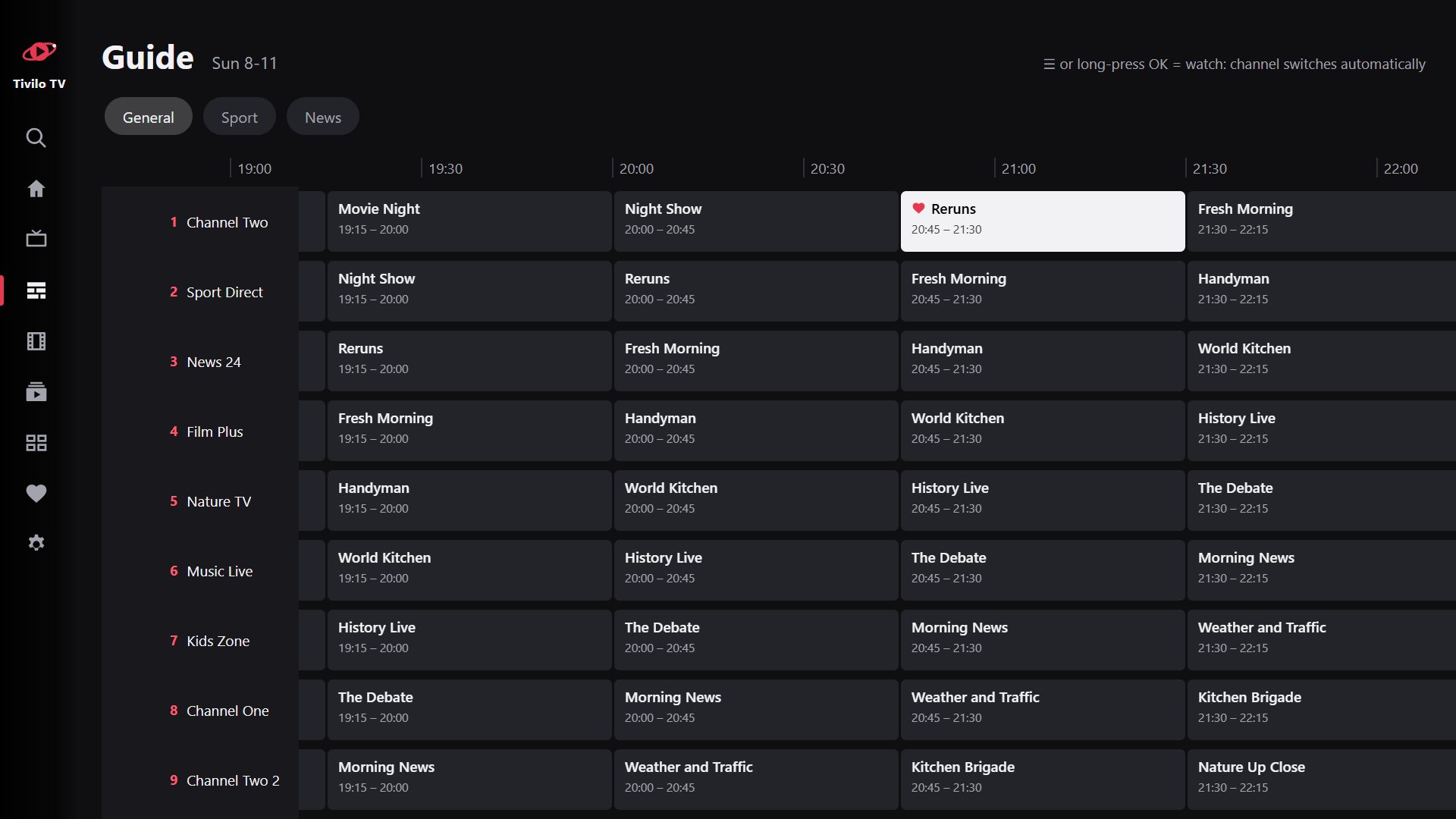
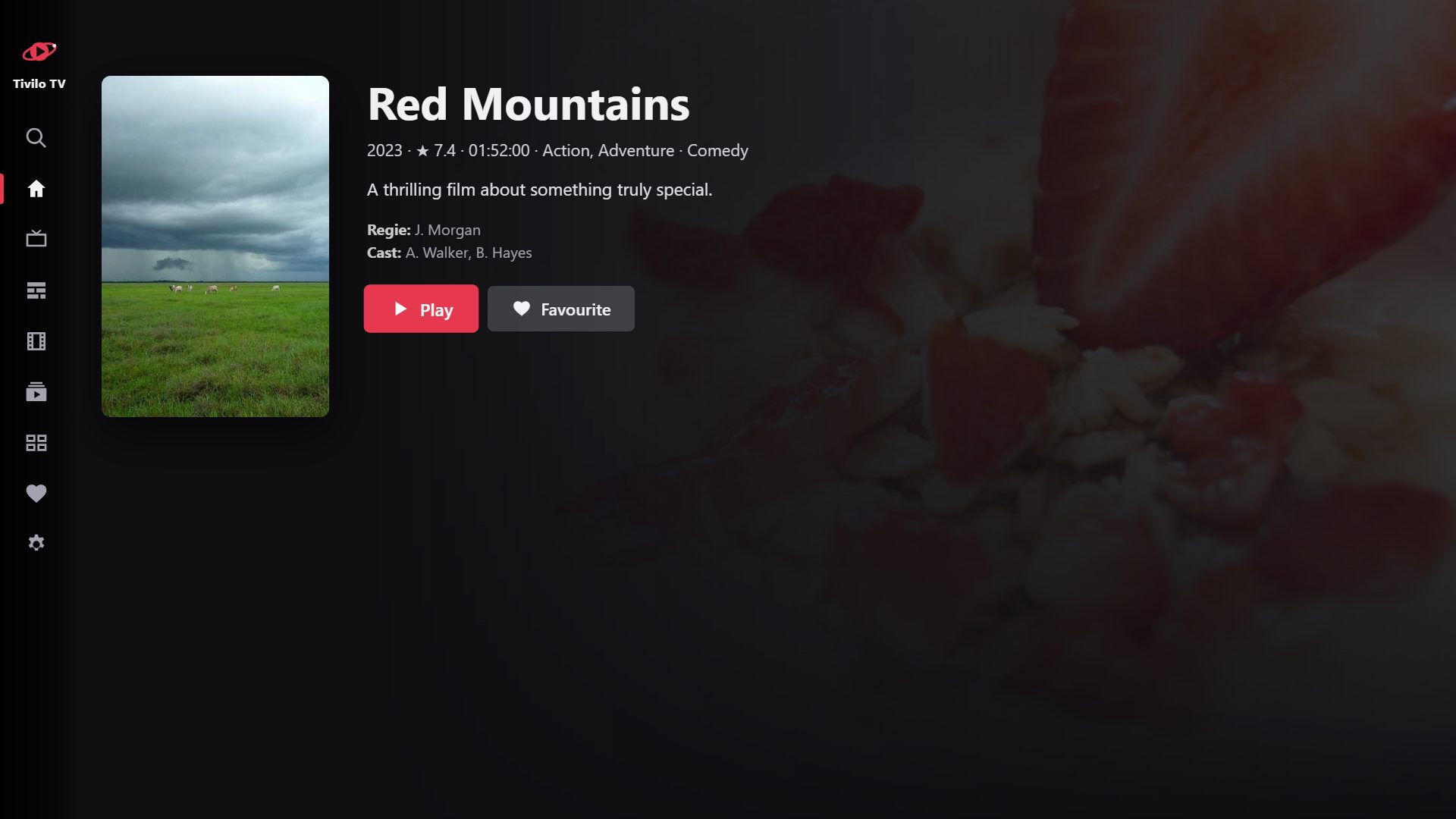
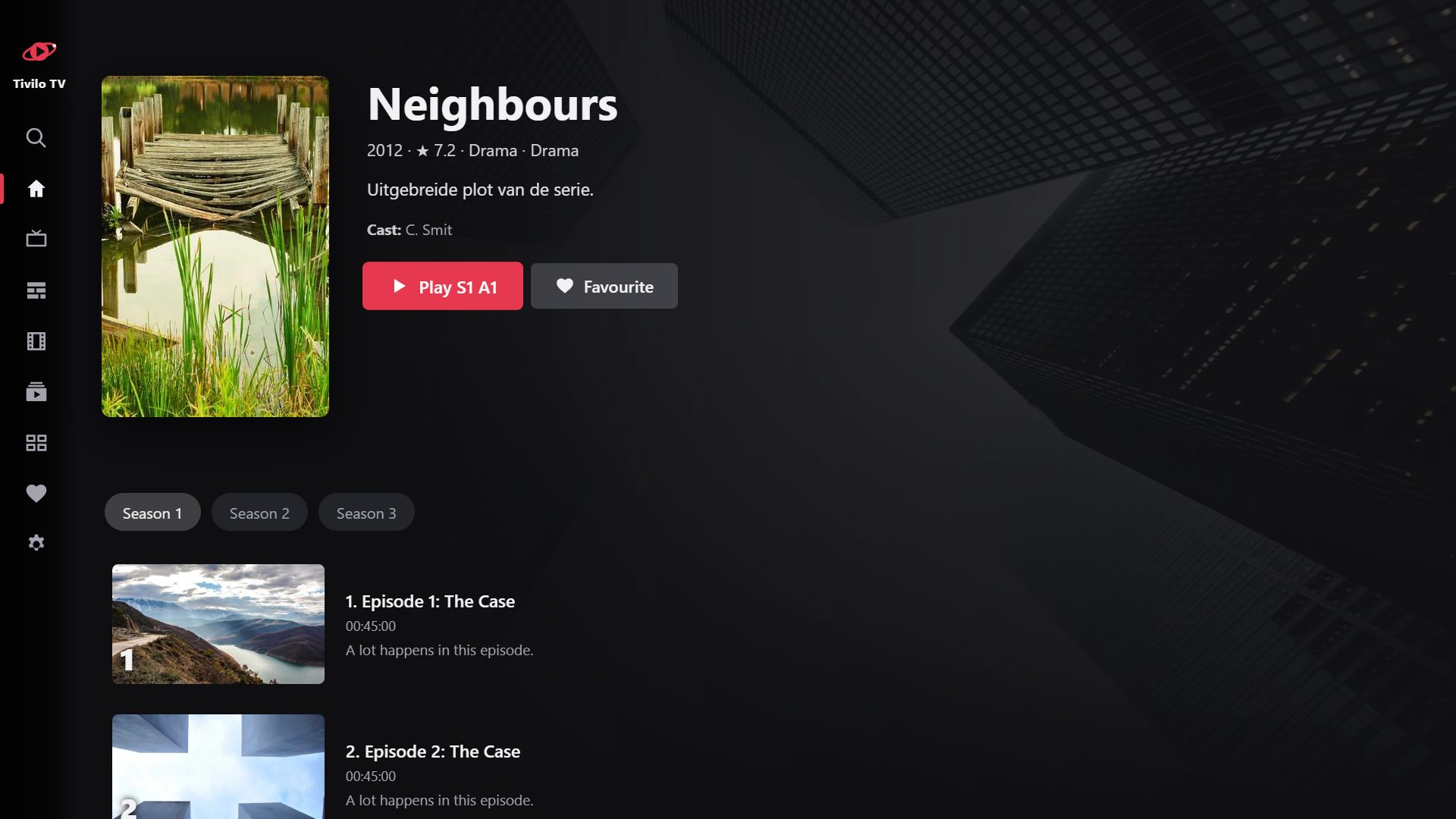
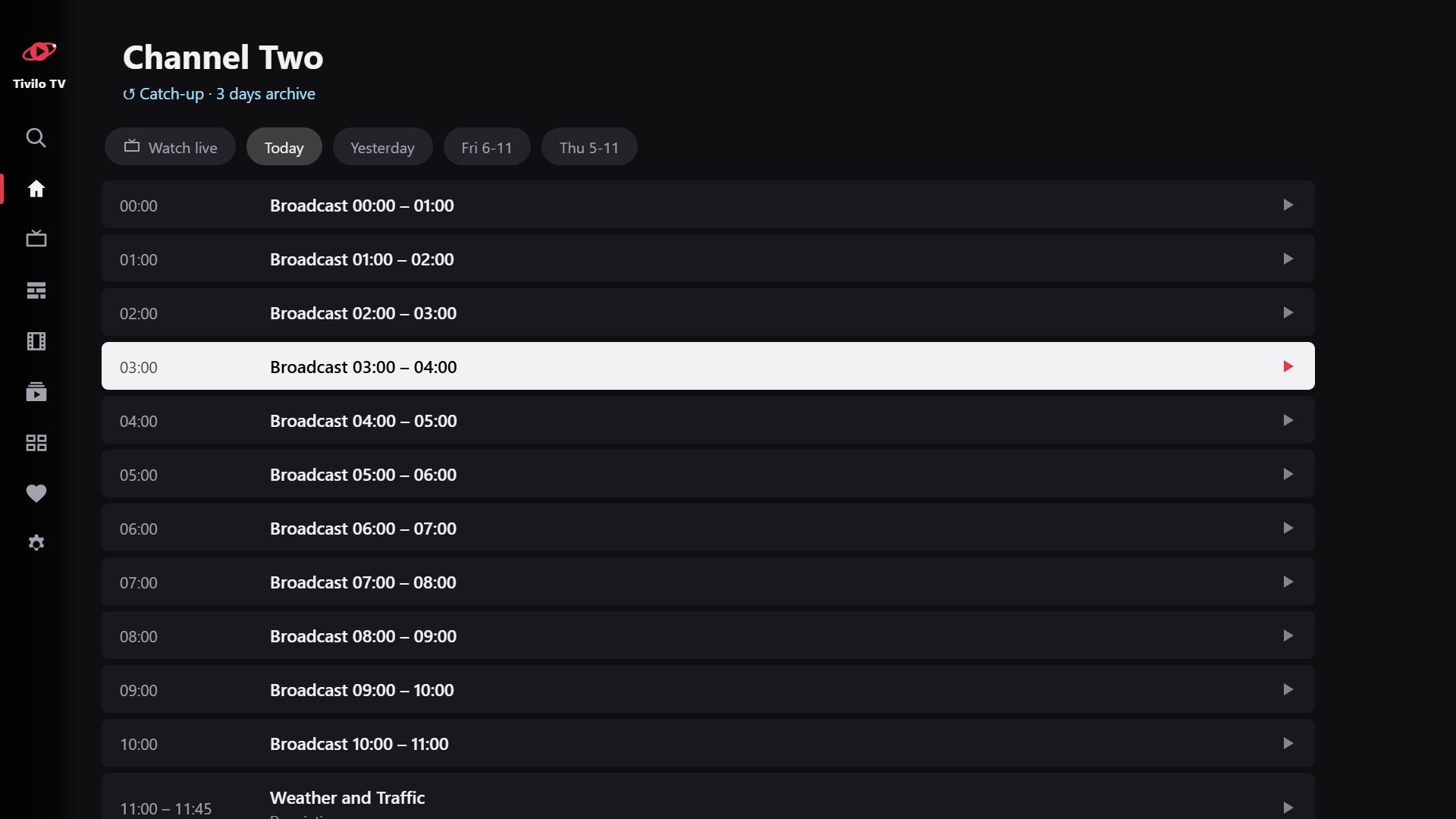
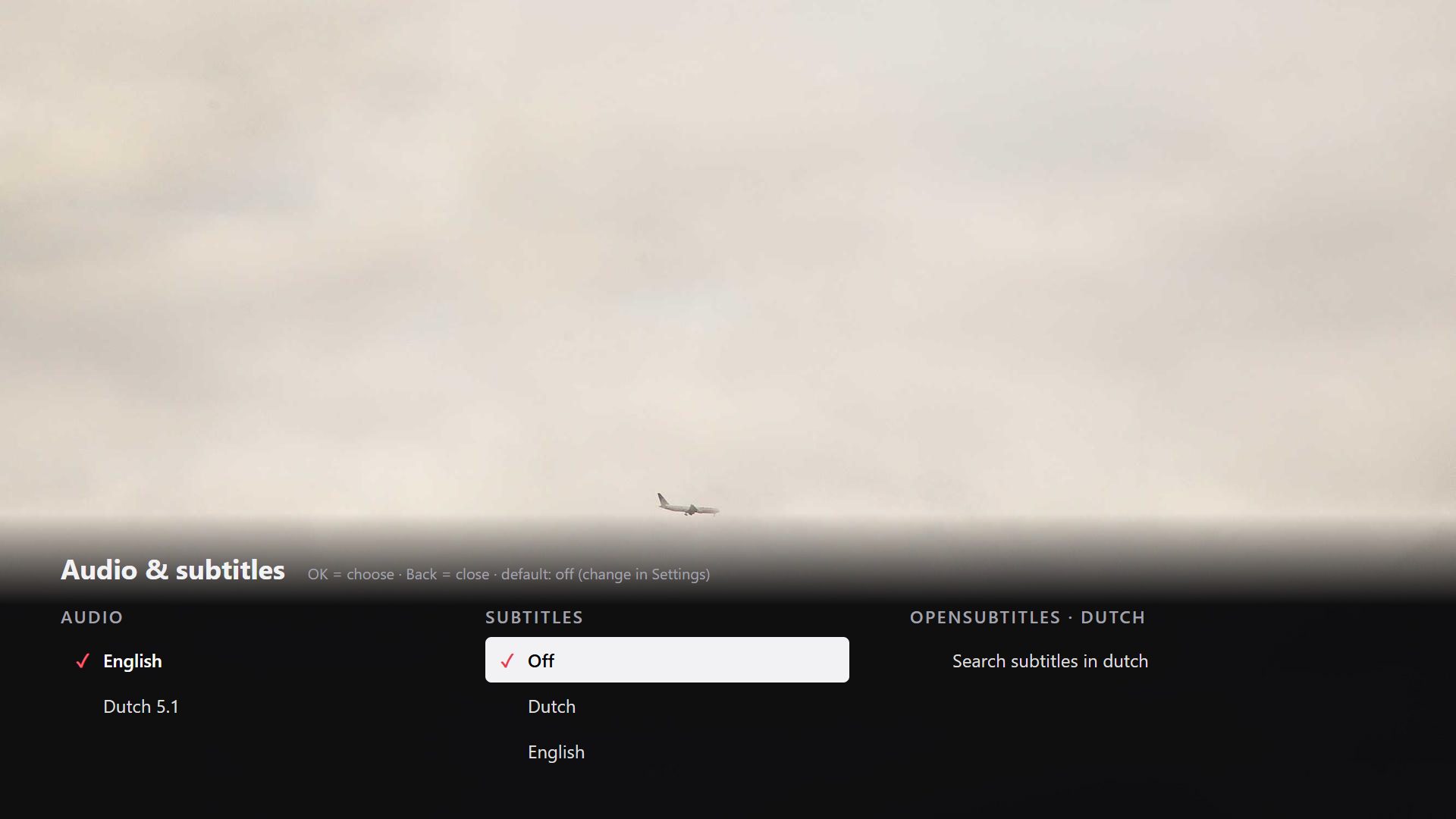
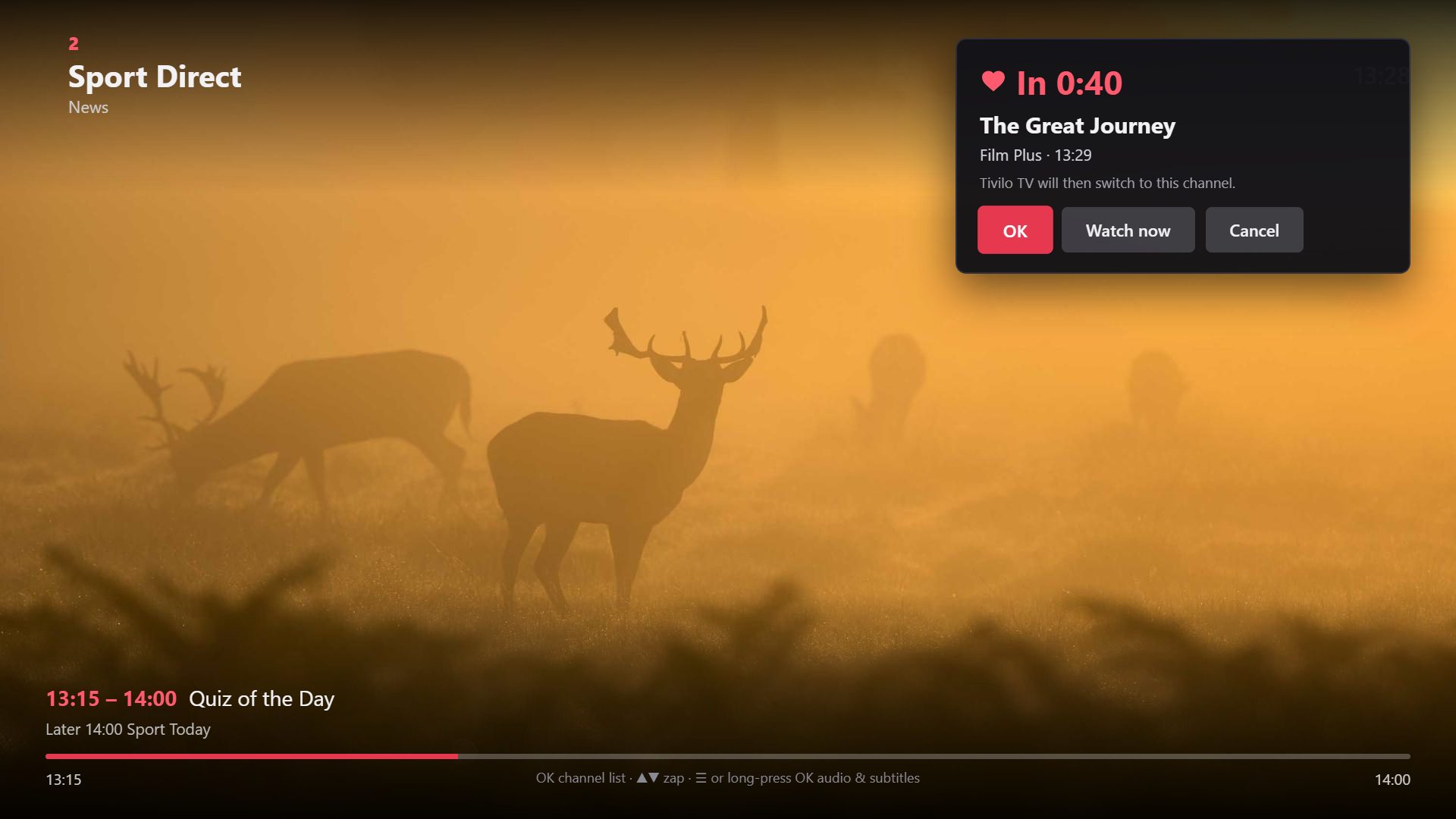
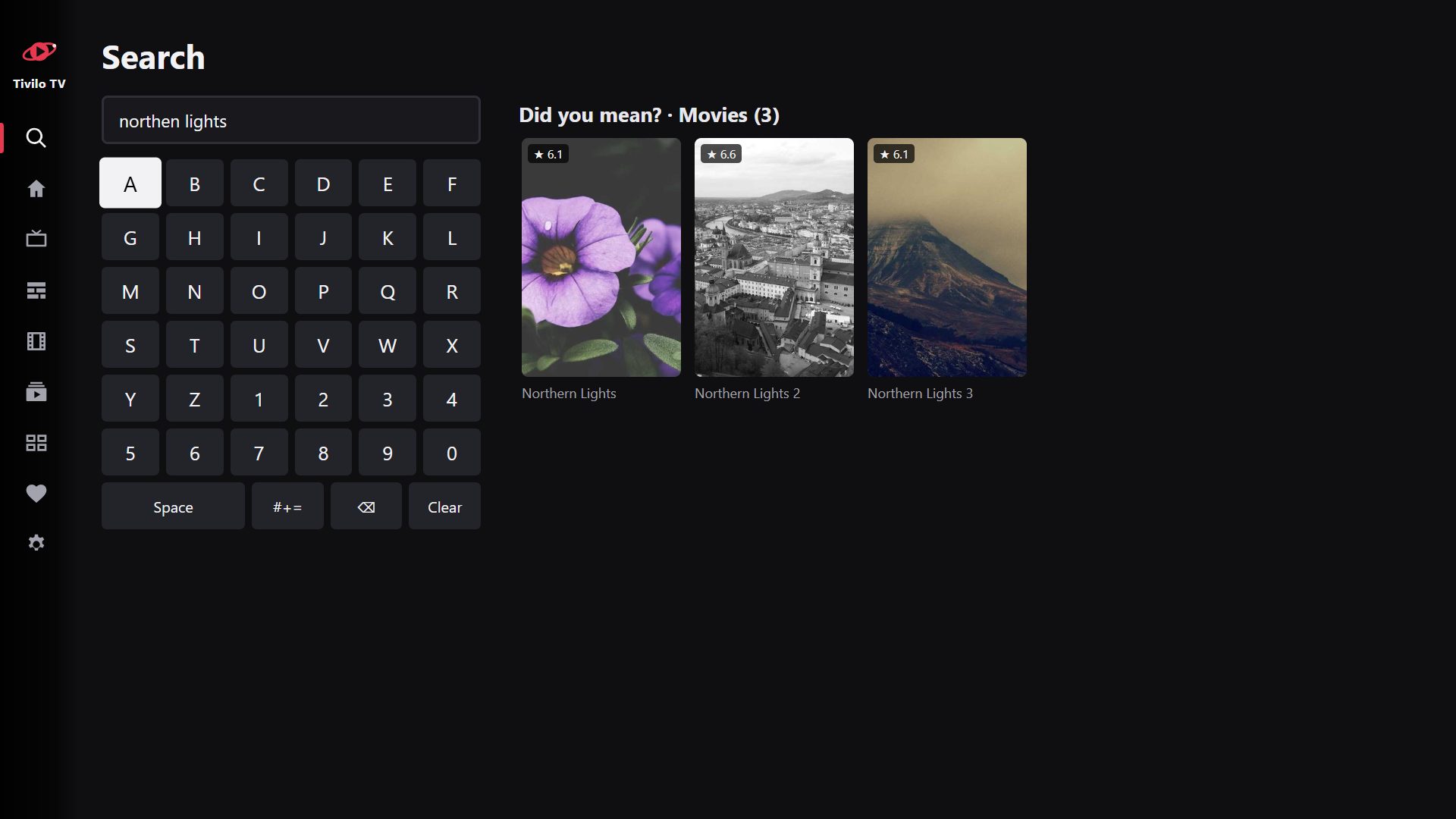
Ce dont vous avez besoin
- Un téléviseur LG avec webOS 5 ou plus récent, connecté à Internet.
- Un PC Windows, un Mac ou un ordinateur Linux sur le même réseau que le téléviseur.
- Un compte LG Developer gratuit.
- Le fichier Tivilo TV de cette page.
Étape 1 : créer un compte LG Developer gratuit
- Sur votre ordinateur, allez sur webostv.developer.lge.com.
- Choisissez Sign In puis Create Account (ou connectez-vous avec un compte LG existant).
- Confirmez votre adresse e-mail et retenez vos identifiants.
Étape 2 : activer le Developer Mode sur le téléviseur
- Sur le téléviseur, ouvrez le LG Content Store (LG Apps), cherchez l’application Developer Mode et installez-la.
- Ouvrez Developer Mode et connectez-vous avec votre compte LG Developer.
- Mettez Dev Mode Status sur ON. Le téléviseur redémarre.
- Ouvrez à nouveau Developer Mode et mettez Key Server sur ON.
- Notez l’adresse IP du téléviseur et la Passphrase (6 caractères, attention aux majuscules et minuscules).
Si la connexion échoue plus tard, désactivez Quick Start+ dans les réglages du téléviseur et redémarrez-le.
Étape 3 : installer Dev Manager sur votre ordinateur
- Téléchargez Dev Manager sur github.com/webosbrew/dev-manager-desktop/releases: Windows
.msi, Mac.dmg, Linux.debou.AppImage. - Installez et lancez Dev Manager.
Étape 4 : ajouter le téléviseur et installer Tivilo TV
- Dans Dev Manager, choisissez Add device et saisissez un nom, l’adresse IP du téléviseur et la passphrase. Gardez l’application Developer Mode ouverte sur le téléviseur.
- Allez dans Apps, choisissez Install et sélectionnez le fichier Tivilo TV téléchargé.
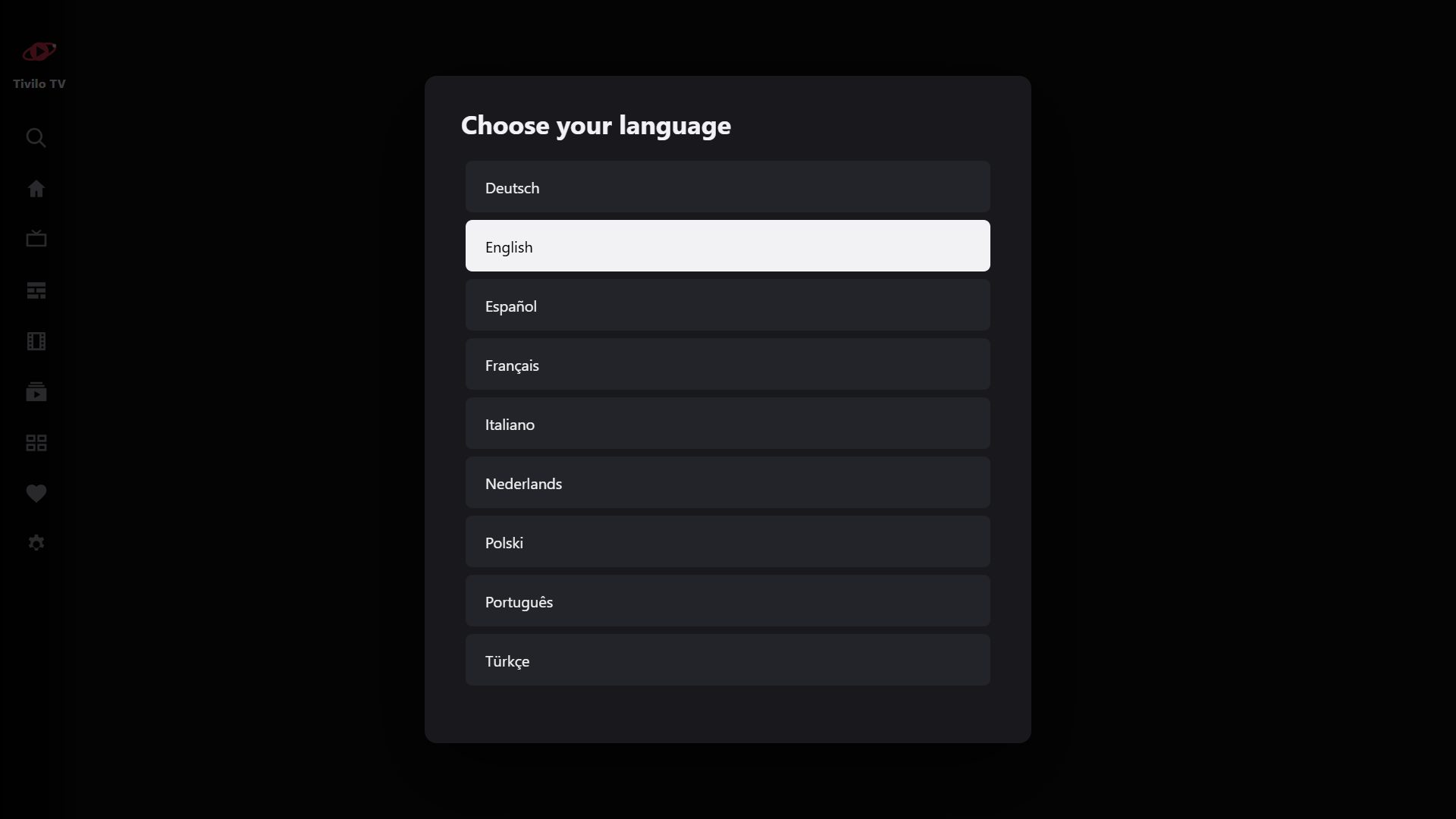
- C’est fait : Tivilo TV se trouve dans vos applications sur le téléviseur. Ouvrez-le, choisissez votre langue et ajoutez votre propre playlist.
Installez une nouvelle version de la même manière. Vos chaînes et réglages sont conservés. Après un redémarrage, l’adresse IP du téléviseur peut avoir changé : mettez-la à jour dans Dev Manager.
Étape 5 : prolonger le Developer Mode à temps
- Ouvrez à tout moment l’application Developer Mode sur votre téléviseur et appuyez sur Extend (Prolonger). Le minuteur repart à 999 heures. Remain Session indique le temps restant.
- Appuyez ensuite dans Tivilo TV sur Je viens de prolonger (Réglages › LG Developer Mode). Vous y voyez aussi un compteur du nombre approximatif de jours restants du Developer Mode.
- Si le minuteur est déjà écoulé, vous ne pouvez plus prolonger : réactivez le Developer Mode et réinstallez Tivilo TV.
- Astuce : mettez un rappel dans votre agenda toutes les 4 semaines. Prolonger ne prend que quelques secondes.
Première utilisation
- Choisissez Compte Xtream Codes et saisissez le serveur, le nom d’utilisateur et le mot de passe de votre fournisseur. Ou choisissez URL M3U et collez le lien de votre playlist.
- Facultatif : saisissez une URL EPG (XMLTV) pour le guide TV.
- C’est prêt. Vous pouvez maintenant essayer Tivilo TV avec toutes les fonctions pendant 7 jours.
Commandes
- Flèches et OK pour naviguer, Retour pour revenir.
- Magic Remote : pointez et cliquez. Dans le lecteur, cliquez sur l’image pour les boutons (pause, avance, liste des chaînes, audio et sous-titres, format d’image, fermer).
- ROUGE = favori (dans le guide : regarder une émission).
- TV en direct : haut/bas ou CH+/CH- pour zapper, OK pour la liste des chaînes.
- Multiview : jusqu’à 2 écrans à la fois, selon votre téléviseur.
- L’enregistrement et le téléchargement ne sont pas disponibles sur les téléviseurs LG : webOS n’autorise pas les applis à enregistrer des vidéos.
Regarder des émissions depuis le guide
- Choisissez une émission dans le guide : appuyez sur ROUGE sur une émission. Un cœur apparaît. Si elle passe plus souvent, vous pouvez aussi marquer les prochains épisodes.
- Vous recevez un rappel 10 et 5 minutes avant, et un compte à rebours 1 minute avant. À l’heure de début, Tivilo TV passe sur la chaîne. Vous pouvez annuler dans le rappel.
- Tivilo TV doit être ouvert pour cela.
Essai gratuit et licence
Licence à vie
€ 17.99
Payez une fois, valable pour toujours. Par appareil.
- Pendant les 7 premiers jours, vous pouvez tout utiliser. L’application indique le nombre de jours restants.
- Ensuite, l’application affiche un code. Utilisez ce code pour acheter une licence sur la page de paiement.
- Après le paiement, vous recevez immédiatement une clé. Si l’application est ouverte sur l’écran de licence, elle s’active toute seule ; sinon, saisissez la clé.
- La licence est liée à cet appareil et reste valable si vous réinstallez l’application. Après une réinitialisation d’usine, une nouvelle clé est nécessaire.
Vous pouvez aussi trouver le code et saisir la clé plus tôt dans l’application, sous Réglages › Licence.